# 2. 核心优势
| 核心优势 | 说明 |
|---|---|
| 1 分钟极速部署 | 一键开通,无需安装、无需配置、无需服务器,告别繁琐环境依赖 |
| 端云随行 | 同一个任务,可在本地、云端、之间随心切换执行 |
| 跨端接力 | 换设备,任务不断档,上下文、文件、一键接力 |
| 7×24 全天候在线 | 云端托管,定时任务也能稳定执行 |
| 开箱即用技能 | 官方精选技能持续扩展,一键安装直接调用,免去自研成本 |
| 旗舰模型自由切换 | 内置 Spark、DeepSeek、GLM、Kimi、MiniMax 等主流旗舰模型 |
| 多渠道协作打通 | 微信、企微、飞书、钉钉、QQ、微博一键接入,随时随地协作 |
| 企业级安全保障 | 数据加密传输,平台托管零运维风险 |
# 2.1 智能体 & 智囊团
当任务有明确领域/场景归属时,可以将简单任务交给一个专业 Agent,复杂任务交给一组 Agent 专家分工处理。
Agent 是 AstronClaw 里的执行角色。用户可自由创建、管理自有 Agent。不同 Agent 会挂载不同模型、技能和工作上下文。写代码、查资料、写 PRD、处理文件、生成 PPT,都可以交给对应 Agent。
Team 是多个 Agent 组成的智囊团。它适合调研、数据分析、网页开发、内容生产、项目推进这类多步骤任务。你只需要说明目标、资料范围、输出格式和注意事项,AstronClaw 会先拆解任务,再分配给 PM Agent、Research Agent、Code Agent、Doc Agent 等角色执行。
# 2.2 端云随行
你是不是也遇到过这样的两难 🤔
你想让 AI 帮你干活,但:
- 手头的活儿要碰本机的文件、代码、命令行,还牵扯一些不太想上传到任何服务器的资料。这时你希望它就在这台电脑上跑,数据不出门。
- 你人在通勤路上、在会议室、换了台笔记本,只想随手接着刚才的对话往下聊——这时你又希望它在云端,换个设备打开就在。
- 有些任务又慢又重,你不想让它占着你正在用的电脑,风扇狂转、其他事都干不了。
本地、云端全都要,从此不再“二选一” ⬇️
# 2.2.1 端云随行:布置你的助手分身,本地、云端随心切
把每一个任务都想象成有一个“大脑”在背后思考、执行。端云随行给你一个切换器——让你自主决定每个任务的运行位置。
- 本地运行(本机大脑):安装 AstronClaw 客户端,让任务跑在你的电脑上。AstronClaw 能在你的授权许可下,读写你的本地文件、执行本机命令。对话历史也留在这台机器上,卸载客户端即从磁盘中删除。
- 云端运行(云端大脑):在服务器中部署 AstronClaw,任务跑在云端。你通过浏览器操作,不占用你的本机资源,换任何设备登录同一账号都能接着看、接着聊。
同个帐号登录的 AstronClaw 客户端、网页端都可以是你的助手分身。
# 2.2.2 应用场景
编辑本地文件
你打算整理一份 excel 表格,但不想上传网页端、再下载回电脑。选“本地运行”,AstronClaw 就在你这台电脑上思考和执行,碰到要改文件、跑命令,会在本机弹出审批由你把关。全程数据不离开这台机器,对话历史也只存在本地。
换设备无缝接续
工作在台式电脑才完成了一半,得出门赶飞机,飞机上想用笔记本接着干,路上还想用手机瞄一眼进度。选“云端运行”,对话跑在云端,对话历史存储在云端——任何设备登录都是同一份,打开即可查看。
把重活甩给云端,不占本机资源
你正用这台电脑忙别的,又想让 AI 跑一个又慢又重的任务。在桌面端把运行位置从本地切到云端,任务就交给云端的大脑去跑,你的本机腾出来该干嘛干嘛,回头再看结果。
人不在电脑前,但也能远程调度
你有一台装了 AstronClaw 的电脑在家 / 在公司,而此刻你人在外面,手上只有手机或另一台轻薄本。通过网页端,把运行位置切到那台本地设备——让远端那台机器的大脑替你干活,它能直接操作本机文件、调取数据,而权限审批依然由你许可,对话历史也落在那台机器上(云端也可见,方便你远程查看)。
# 2.2.3 使用教程
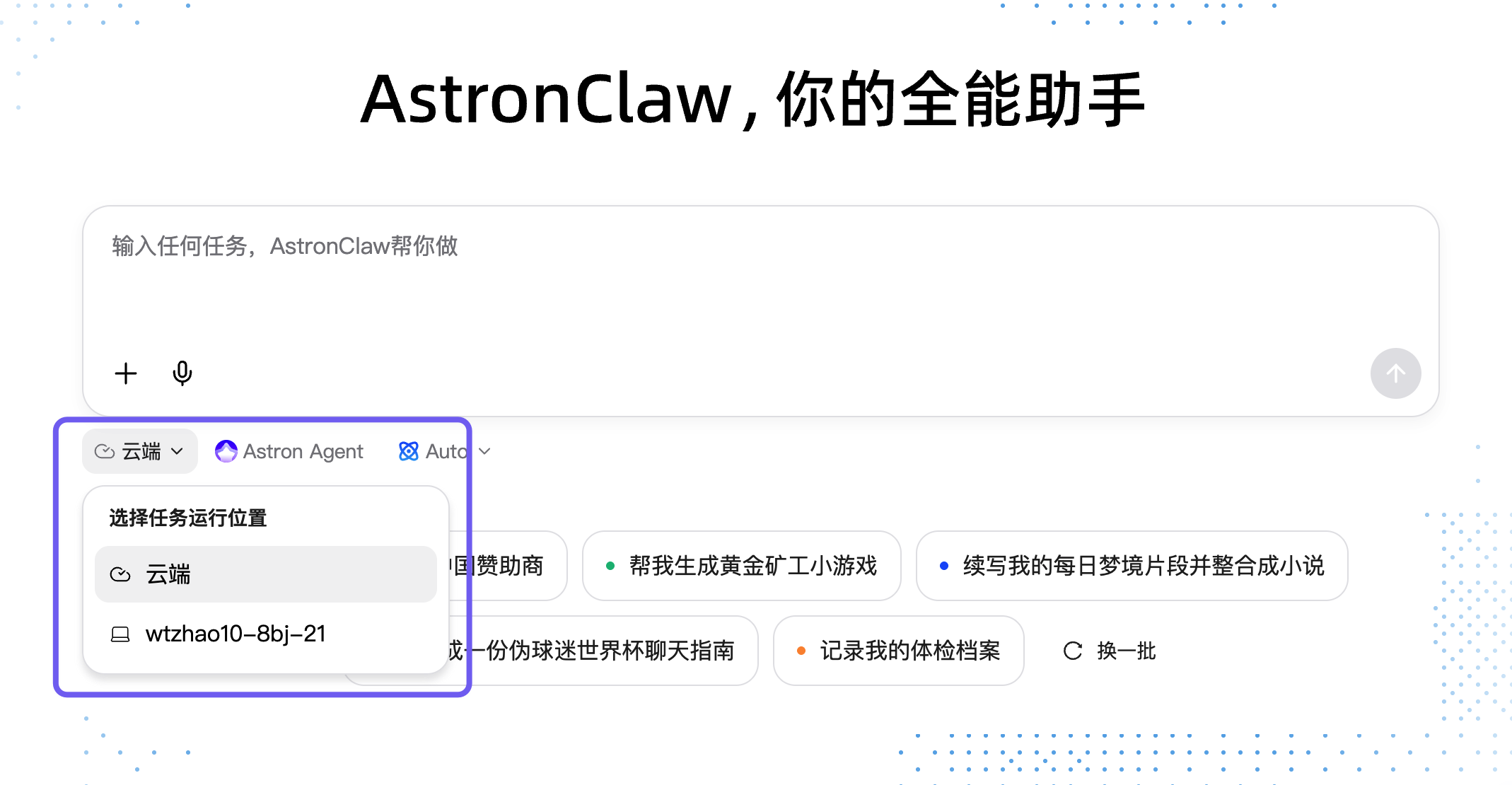
- 找到运行位置选择器:在主导航、或「新建任务」首页的输入框下方。
- 切换运行位置:选中执行位置(本机、云端或远端电脑)。切换后,主导航的历史列表会自动切换成对应设备的记录——本地位置显示这台设备的本地历史,云端位置显示你账号下的云端历史。
- 正常对话即可。这条对话此后就在你选的位置上跑;想换,随时再切。任务运行中也可以切换到其他位置。
# 2.3 跨端接力
# 2.3.1 跨端接力:换设备,任务不断档
端云随行有个天生的边界:本地任务不漫游——它只留在一台电脑上。所以当你想从一台本地电脑,挪到另一台本地电脑/云端 继续时,光靠切运行位置是不够的。接力就是补上这一步的桥:把上下文、文件、中间产物打包送过去,在目标电脑上重建出一份能接着跑的副本。
- 端云随行负责切换新任务的“执行大脑”——切一下,新任务改用本机或云端跑,不复制、不搬东西,历史整个存储在执行大脑中。
- 跨端接力是把这个任务已经攒下的家当,整个搬到另一台设备,在那边开一份副本接着跑——不光搬聊天记录,还连带对话里产生 / 用到的文件和中间产物一起搬,而且原来那台机器上的对话原封不动留着。
# 2.3.2 应用场景
起草在笔记本,重活甩工作站
前期基于笔记本电脑中的数据资料,你已经搭好了任务框架;到了又慢又重、不想占本机资源的任务执行阶段,接力到远端性能更好的工作站电脑。和端云随行不同的是,接力会把这一路产生的文件和中间产物一并带过去,远端拿到的是完整的“现场”,不是只有聊天记录。
电脑还没开机?照发不误
你在手机上处理的任务尚未完成,想发送到家里的电脑继续接手,可它这会儿还关着机。没关系,先点接力发送,内容会先暂存到云端,接力进入挂起等待。等你到家把电脑打开,这份接力就自动续上,把上下文和文件重建好,待你发送新指令。
# 2.3.3 使用教程
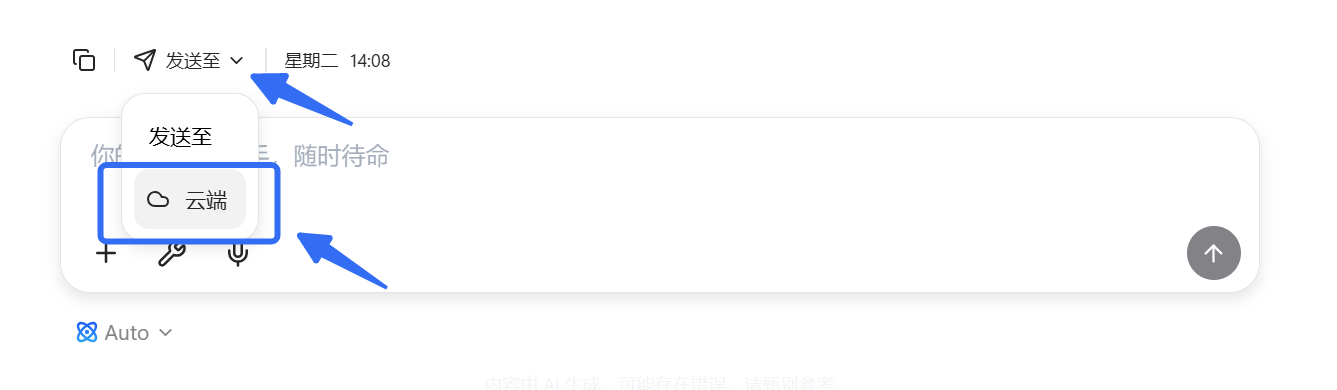
- 在一轮对话生成完毕后,点击模型回复下方的「发送至」接力按钮;如有多台设备,需要从下拉列表中选择一台作为接力接收对象;
- 点击发送后,主导航任务历史列表会立即切换为接收对象的数据,并创建一条新副本;
- 待接力任务在接收对象重建完成后,即可继续发送指令。接收对象离线时,会在任务“上传完成”之后多一个挂起等待状态,等开机并运行 AstronClaw 客户端后会自动恢复接力。
# 2.4 多渠道协作打通
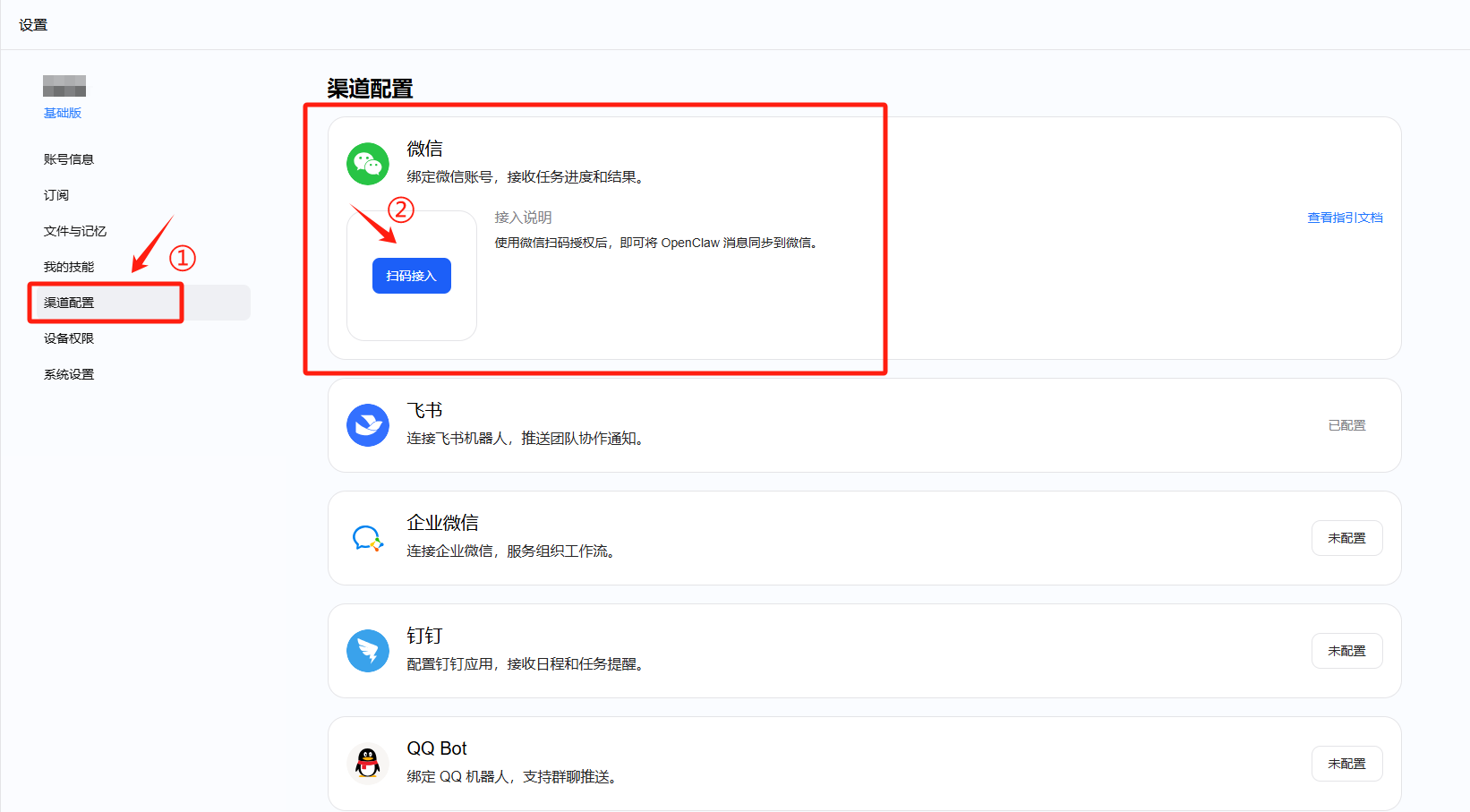
将 AstronClaw 接入日常协作工具,可以随时对话,调用 AstronClaw 能力。渠道相关配置:个人中心 - 设置 - 渠道配置
对话绑定: 微信、企业微信、QQ、飞书、钉钉均支持在对话中,直接绑定。例如,给 AstronClaw 发送:“帮我链接微信”,等待回复二维码后,扫码绑定即可。
# 2.4.1 微信
在开始之前,请确保您的微信已安装最新版本。
- 进入「渠道配置」页面,选择「微信」
- 点击「扫码连接微信」,等待二维码弹出
二维码 300 秒内有效。超时未扫请点击「点击刷新」重新获取。
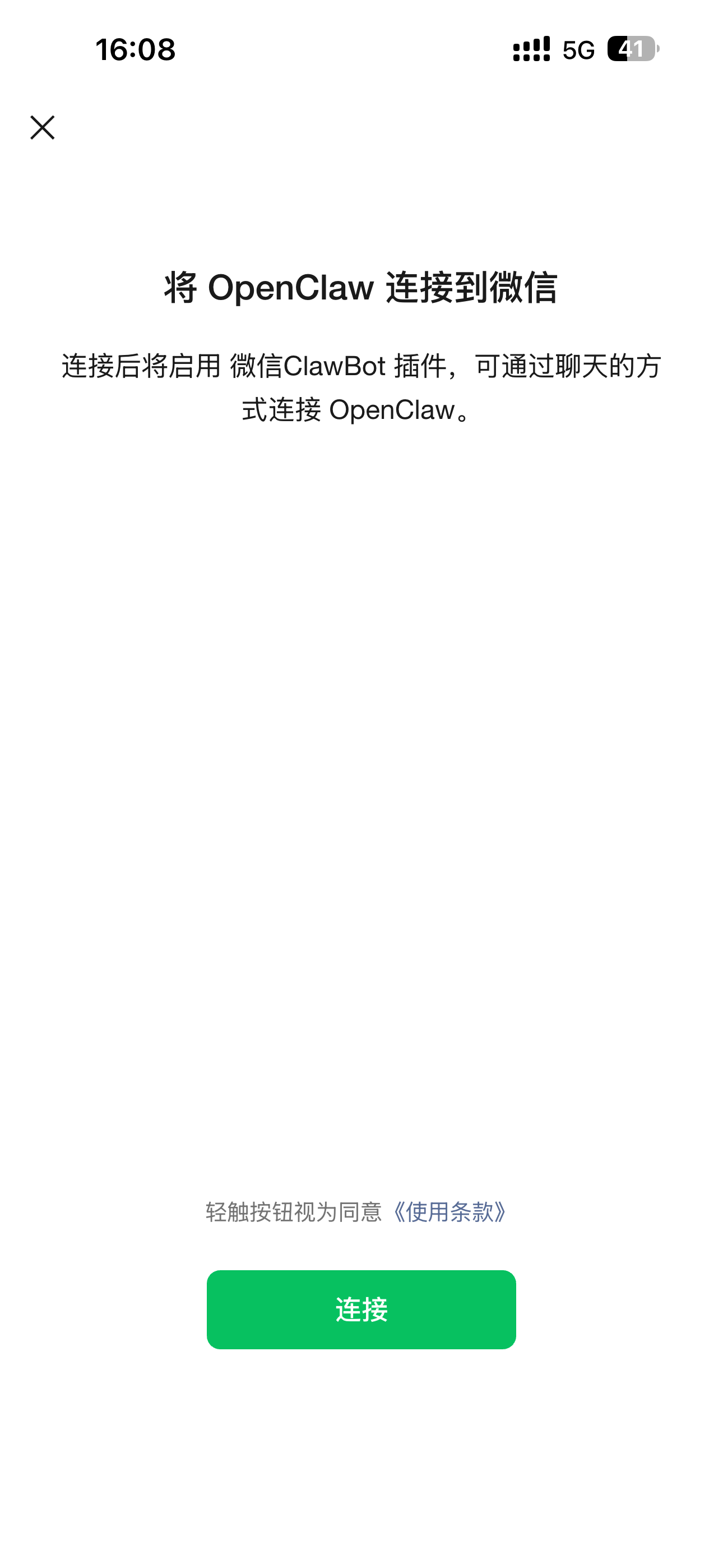
- 创建微信 ClawBot
在微信端扫码,点击创建机器人,AstronClaw 将能够通过您的微信接收和发送消息。
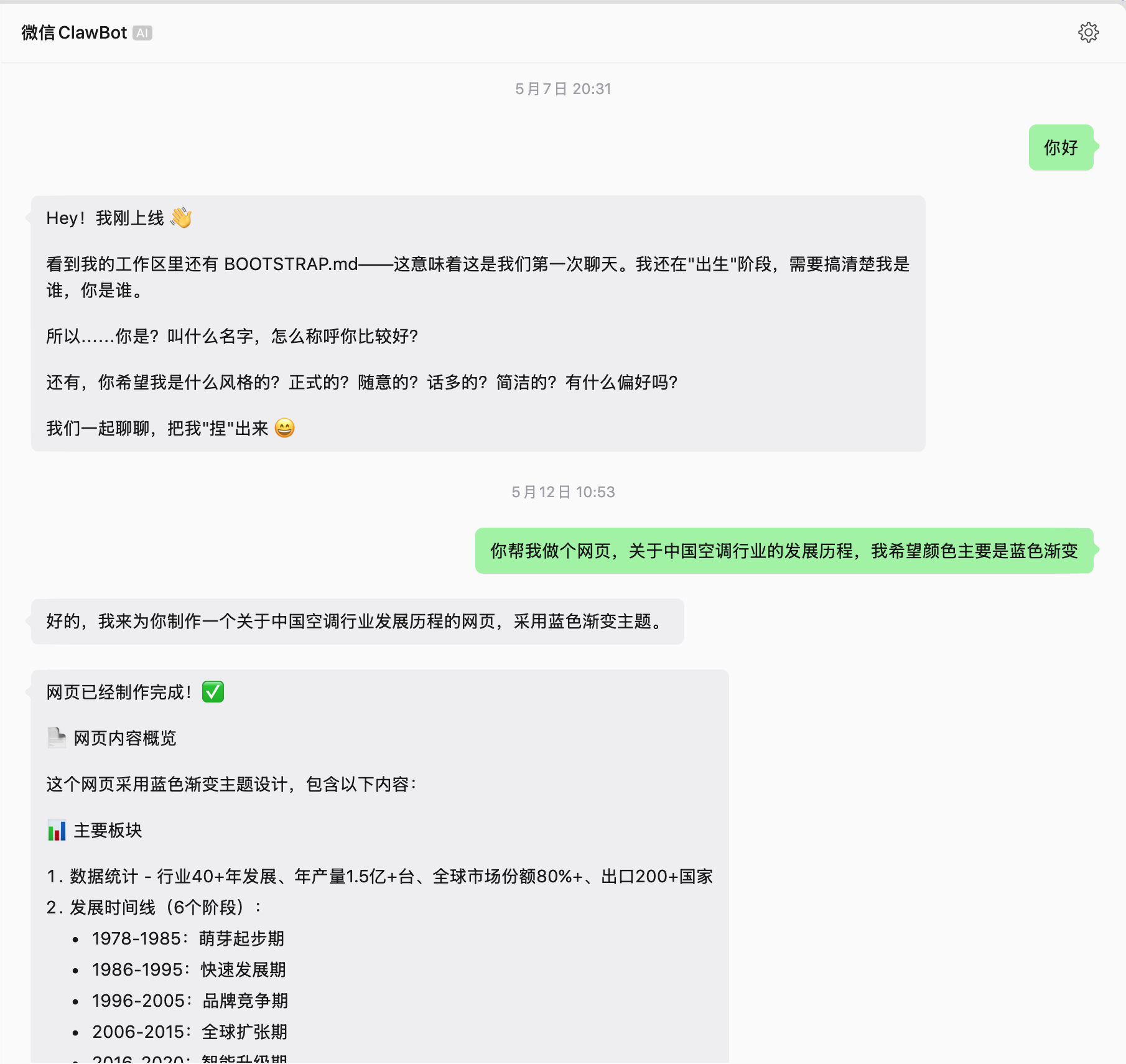
返回微信对话页,发送一条简单消息(例如“你好”)进行连通测试。等待 1-2 分钟,如果配置正确,AstronClaw 会接收到消息并在微信中返回回复。
# 2.4.2 飞书
在开始之前,请确保您的飞书已安装最新版本。
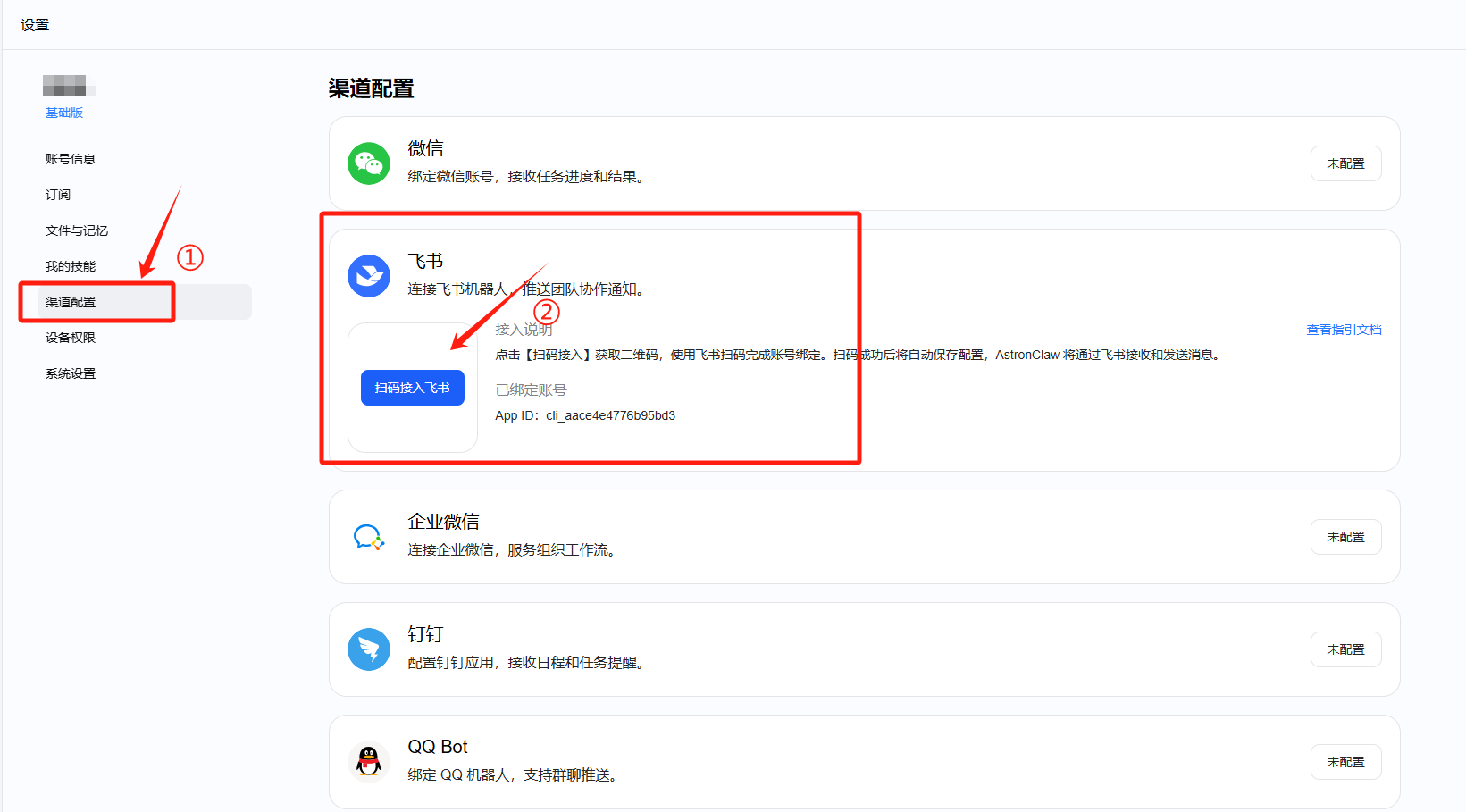
- 进入「渠道」页面,选择「飞书」
- 点击「扫码接入飞书」,等待二维码弹出
二维码 600 秒内有效。超时未扫请点击「点击刷新」重新获取。
- 创建飞书应用
选择头像、自定义名称,推荐命名为 AstronClaw 智能助手。
点击“立即创建”后等待创建。后续可在 飞书开放平台 (opens new window) 进一步管理应用。
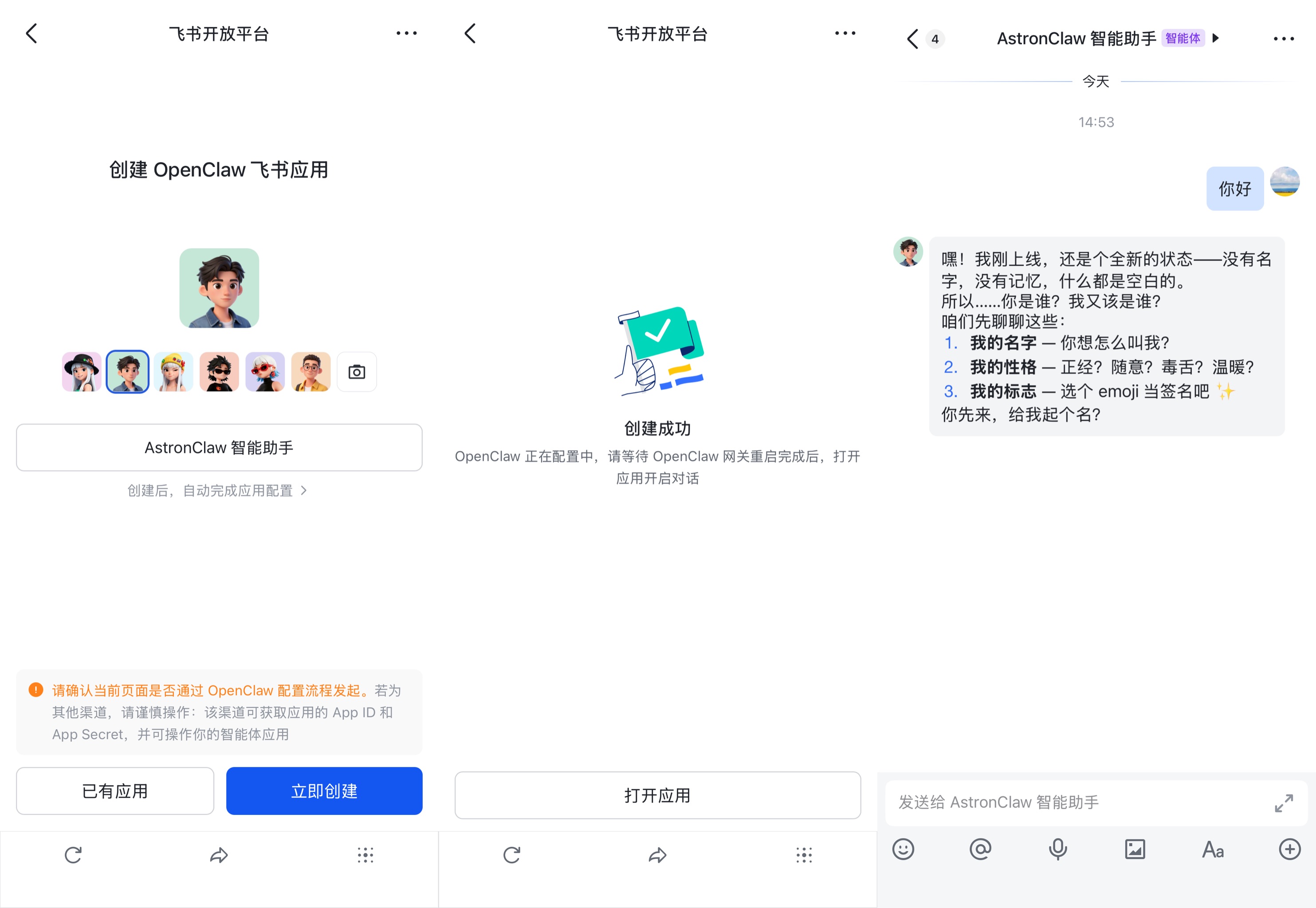
- 开始对话
返回飞书对话页,发送一条简单消息(例如“你好”)进行连通测试。等待 1-2 分钟,如果配置正确,AstronClaw 会接收到消息并在飞书中返回回复。
# 2.4.3 企业微信
在开始之前,请确保您的企业微信已安装最新版本。
- 进入「渠道」页面,选择「企业微信」
- 点击「扫码接入企微」,等待二维码窗口弹出
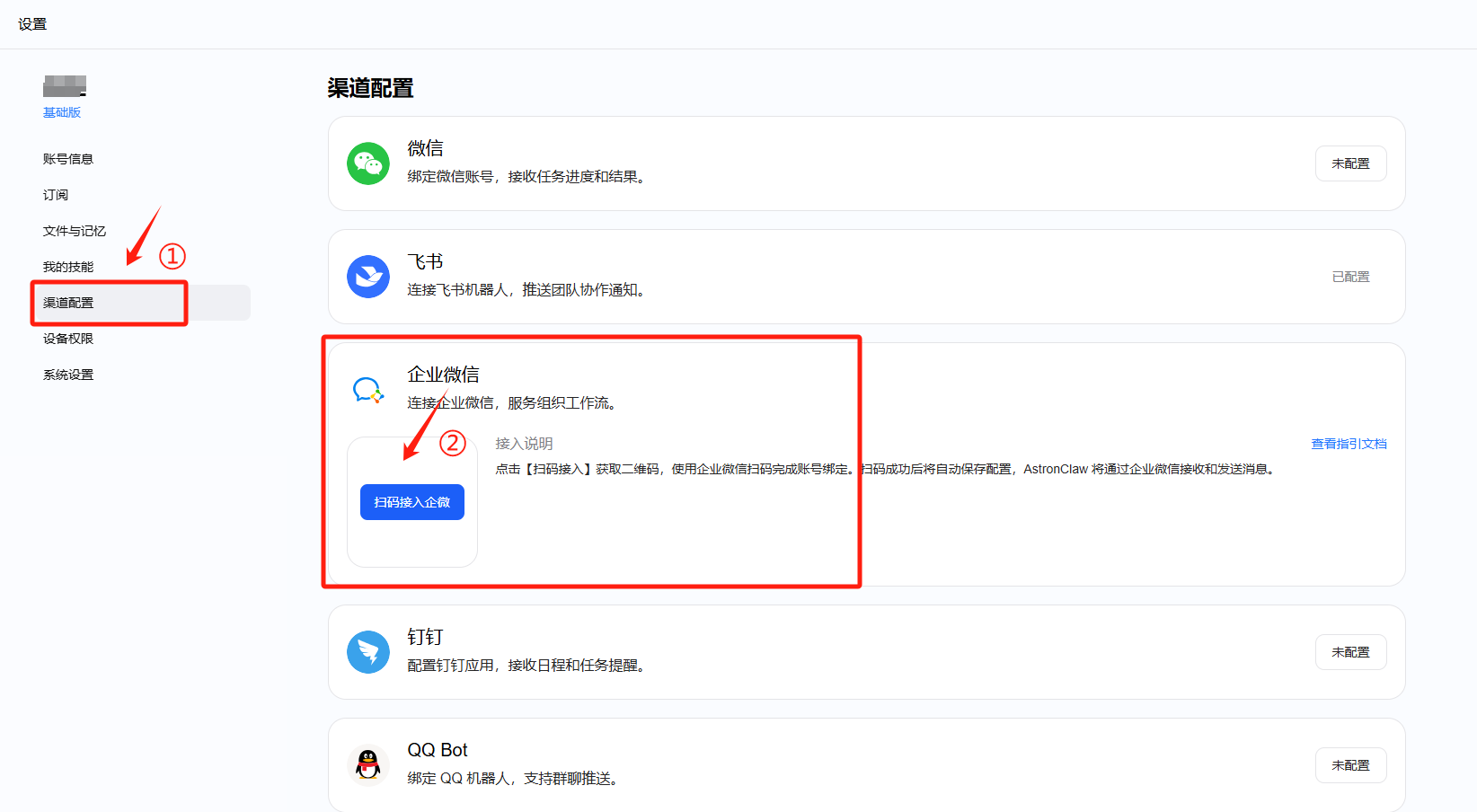
- 扫码创建企微机器人
根据企微页面按指引确认授权,创建企微机器人。
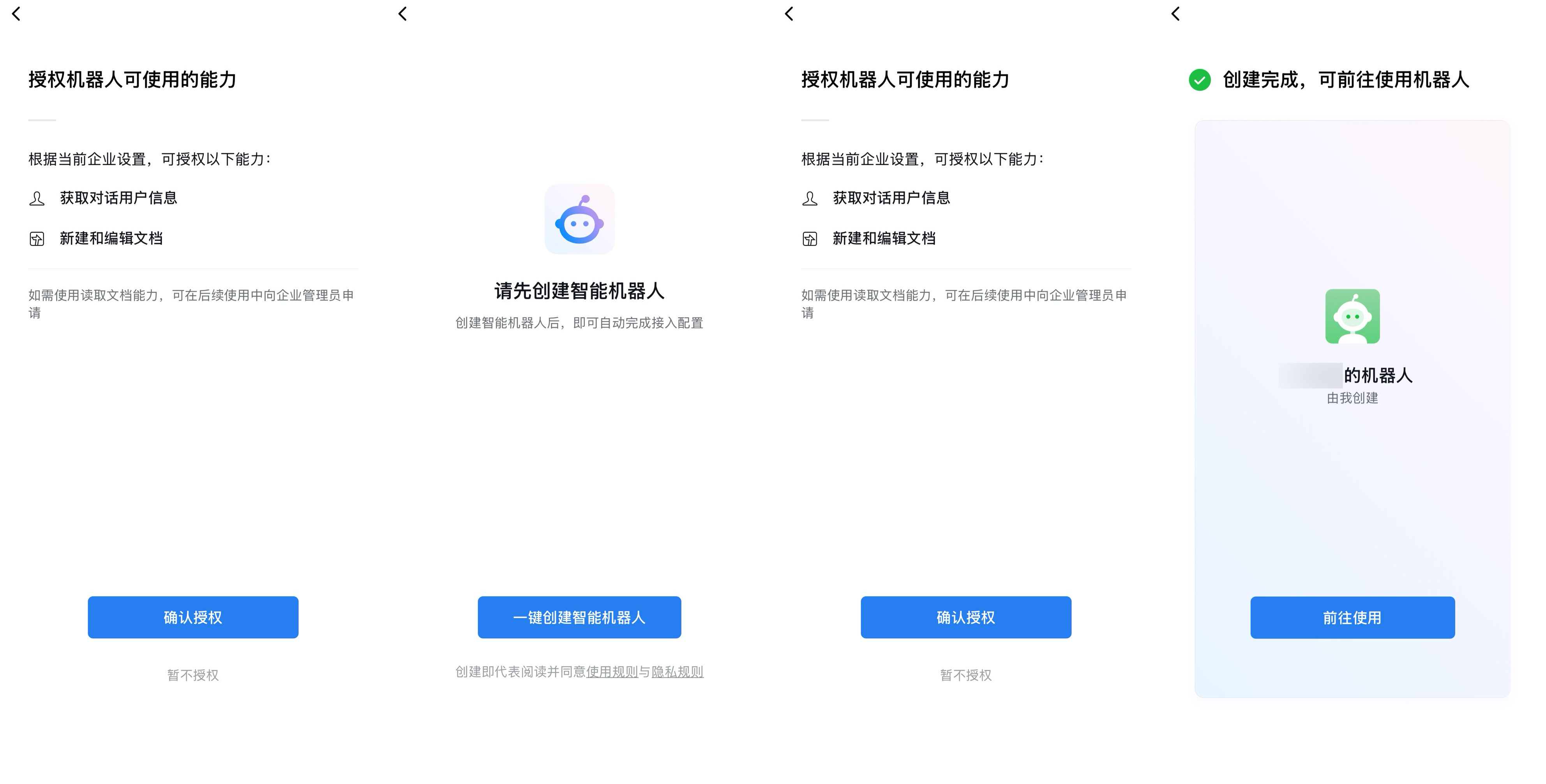
- 开始对话
返回企微对话页,发送一条简单消息(例如“你好”)进行连通测试。等待 1-2 分钟,如果配置正确,AstronClaw 会接收到消息并在企微中返回回复。
# 2.4.4 钉钉
在开始之前,请确保您的钉钉已安装最新版本。
- 进入「渠道」页面,选择「钉钉」
- 点击「扫码接入钉钉」,等待二维码弹出
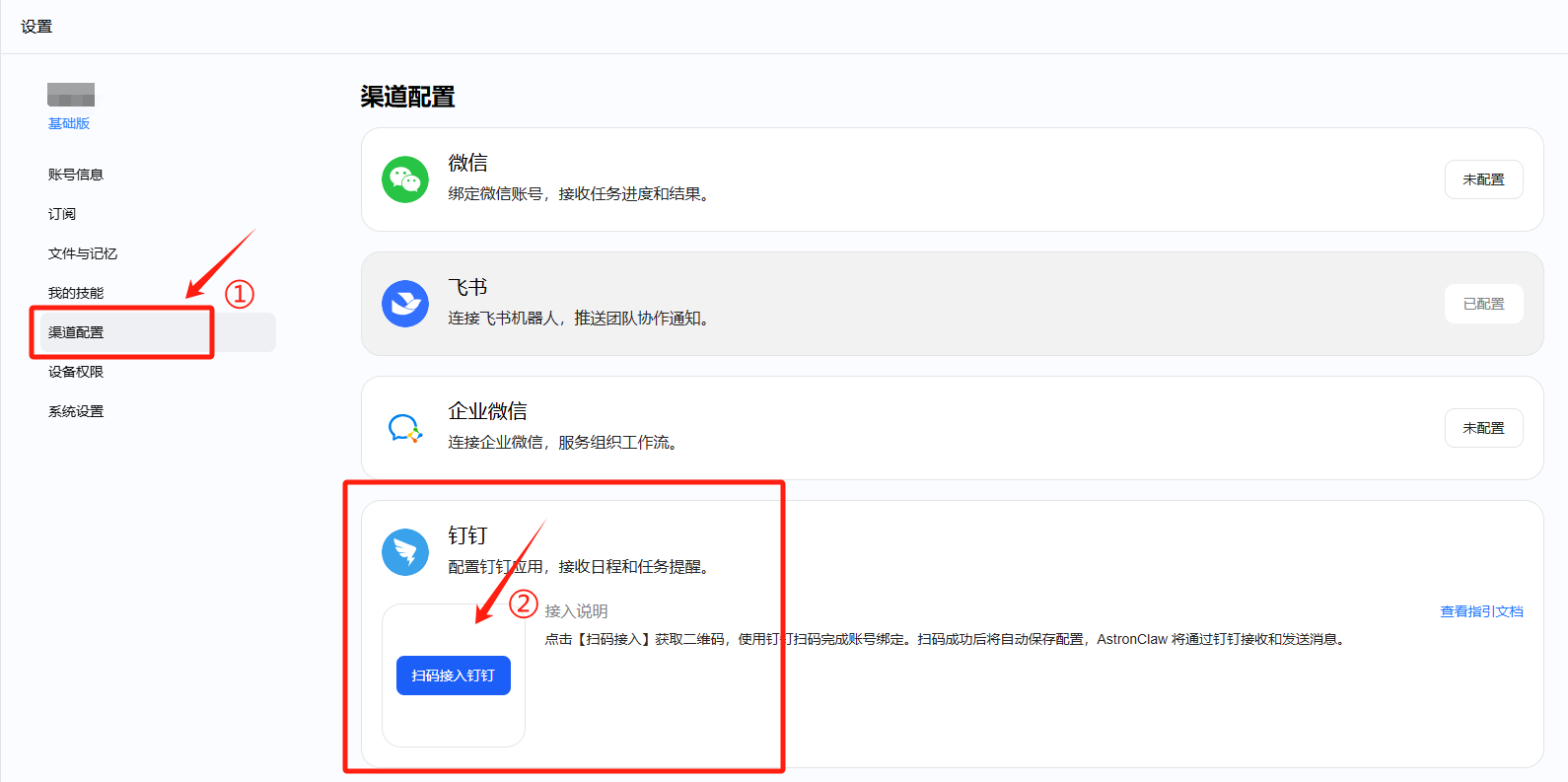
- 扫码创建钉钉机器人
根据钉钉页面指引,选择企业后,创建机器人,推荐命名为 AstronClaw 智能助手。
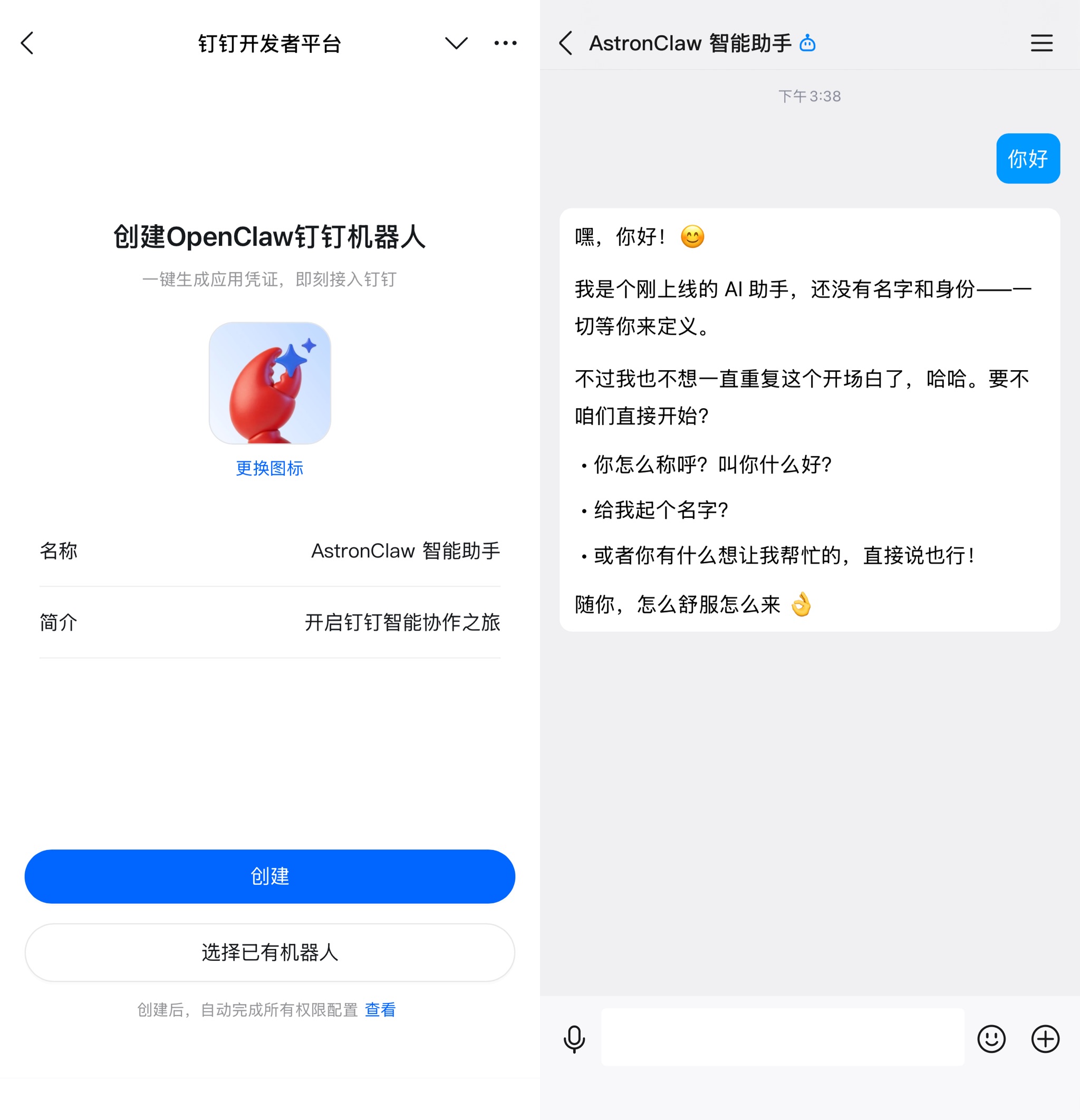
- 开始对话
返回钉钉对话页,发送一条简单消息(例如“你好”)进行连通测试。等待 1-2 分钟,如果配置正确,AstronClaw 会接收到消息并在钉钉中返回回复。
# 2.4.5 QQ
在开始之前,请确保您的 QQ 已安装最新版本。
- 进入「渠道」页面,选择「QQ」
- 点击「扫码接入 QQ」,等待二维码窗口弹出
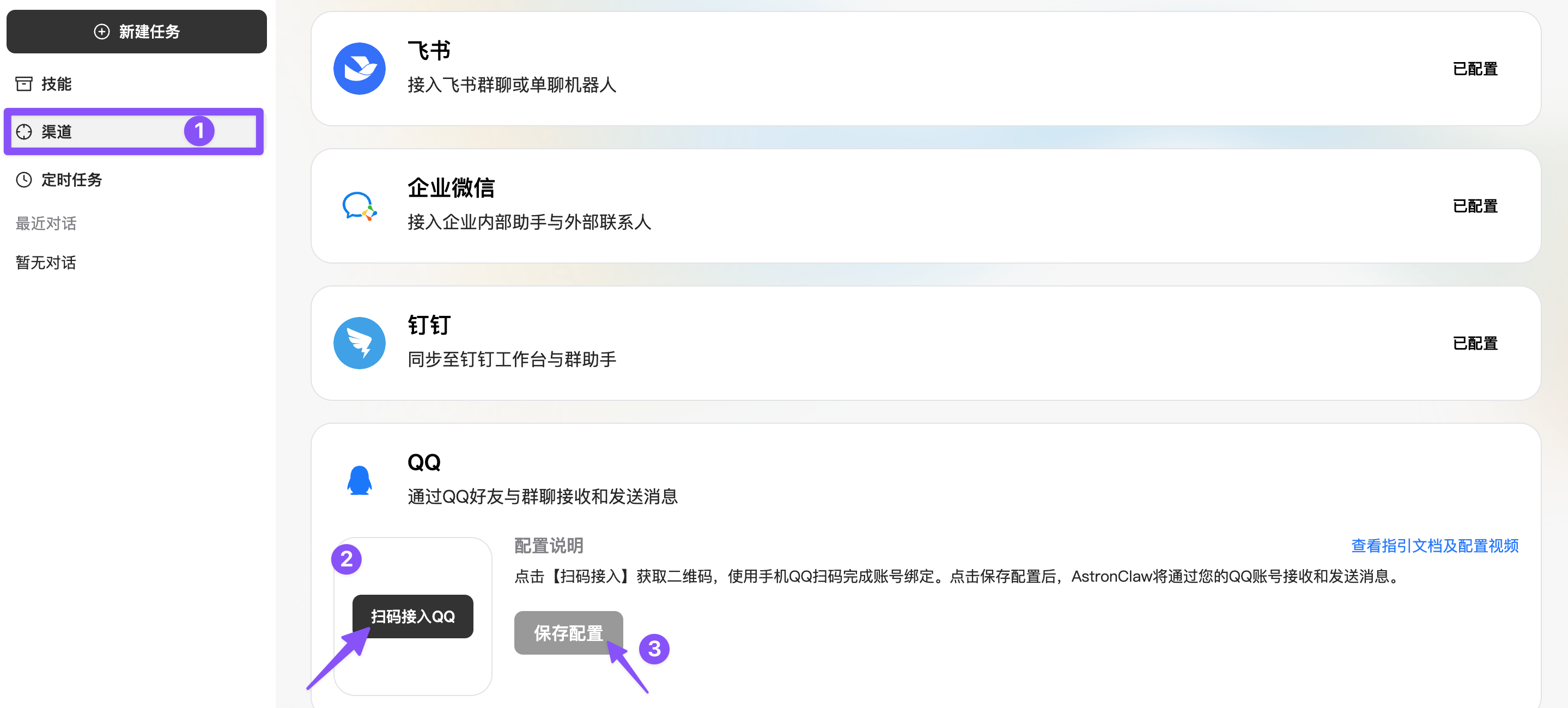
- 扫码创建 QQ 机器人
根据 QQ 页面按指引确认授权,创建机器人。
若未注册开发者账号,需同意授权开通。
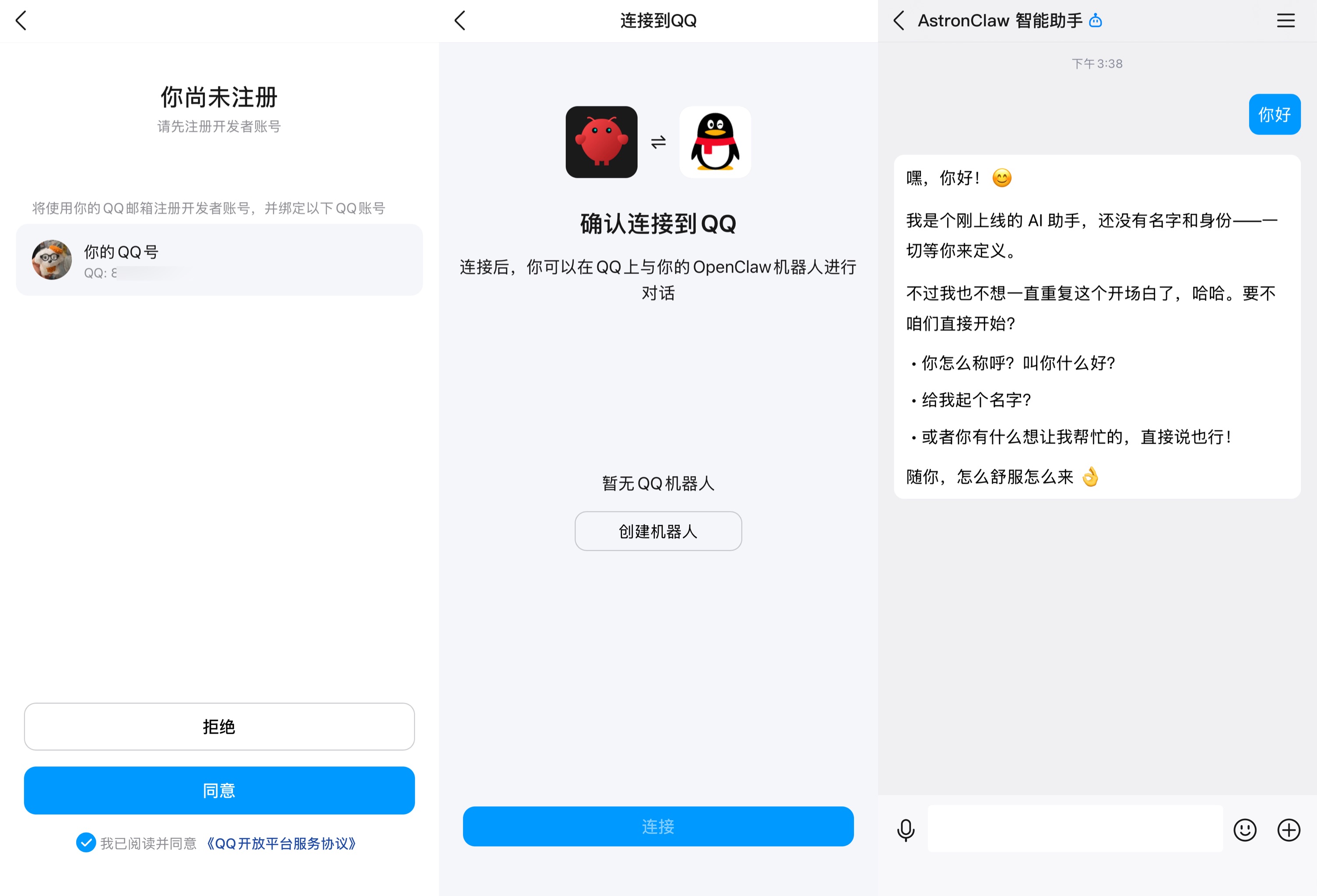
- 开始对话
返回 QQ 对话页,发送一条简单消息(例如“你好”)进行连通测试。**等待 1-2 分钟,**如果配置正确,AstronClaw 会接收到消息并在 QQ 中返回回复。
# 2.4.6 微博
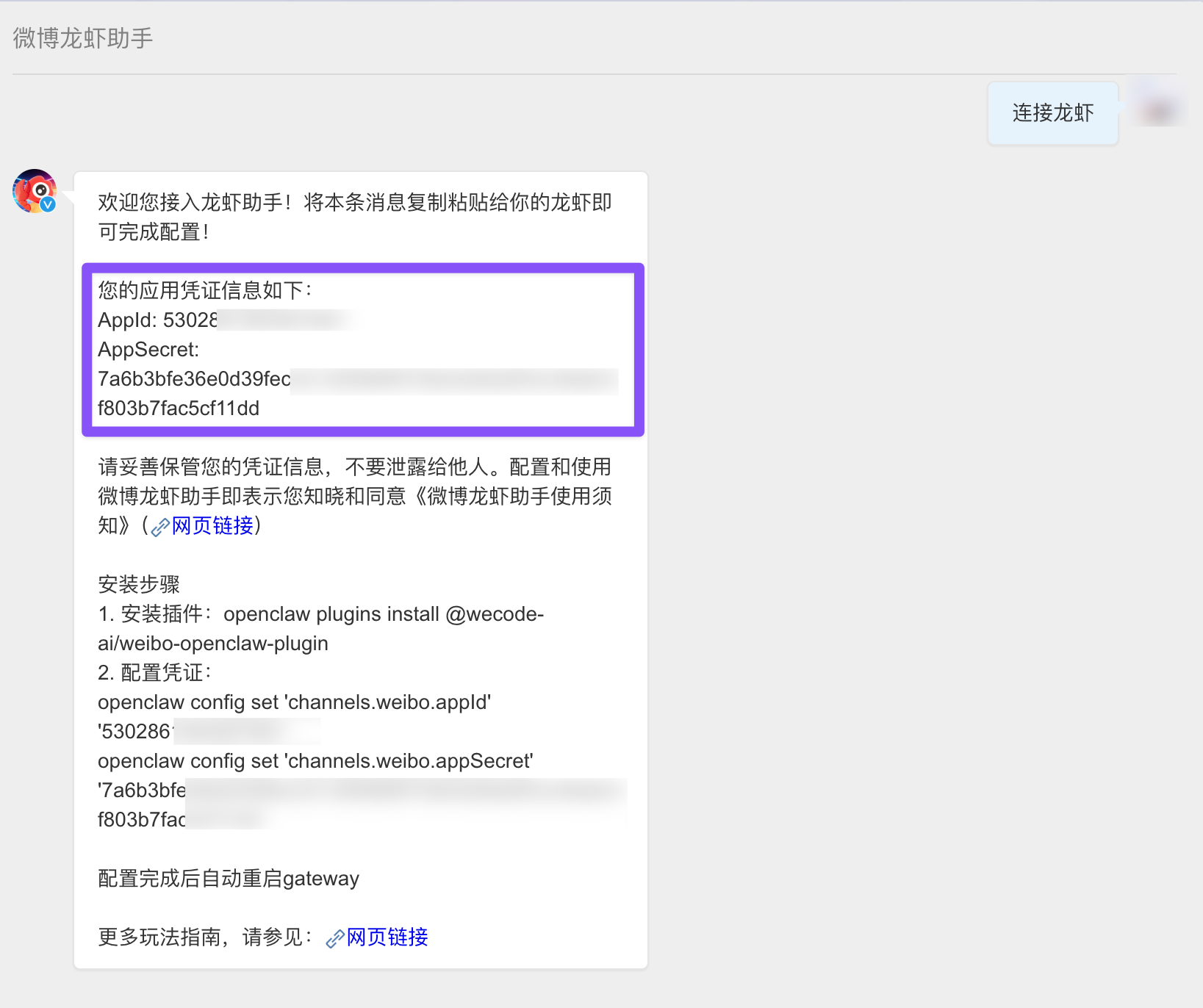
- 获取微博链接凭证
登录微博,私信 @微博龙虾助手 (opens new window),发送消息「连接龙虾」即可获得应用凭证。
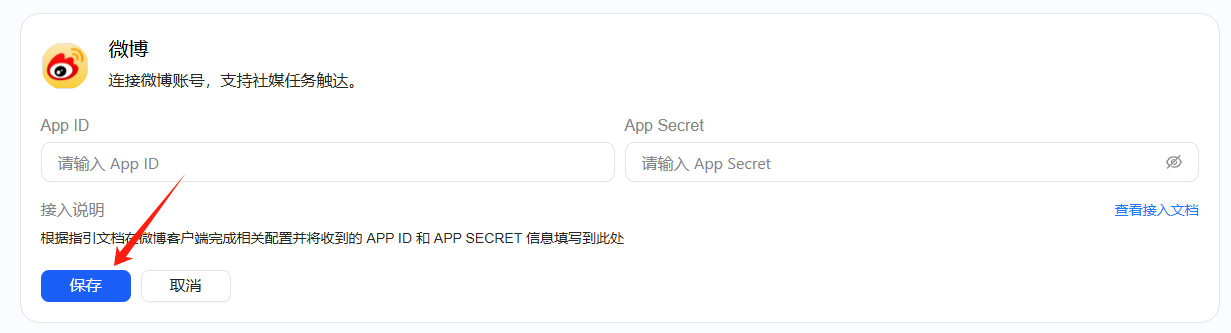
- 进入「渠道」页面,选择「微博」
- 填写微博私信中获取的
App ID和App Secret,点击「保存」
- 开始对话
返回微博对话页,如果配置正确,会接收到“你的龙虾已上线”消息。
# 2.4.7 渠道接入常见问题
Q1:绑定成功了,但机器人没有回复怎么办?
- 链路同步需要 1–2 分钟,请稍等片刻再发送消息试试;
- 仍未恢复,请在渠道页解绑后重新绑定一次。
Q2:如何解绑机器人?
- 微信渠道:在 AstronClaw「渠道管理」页直接点击「解绑」即可;
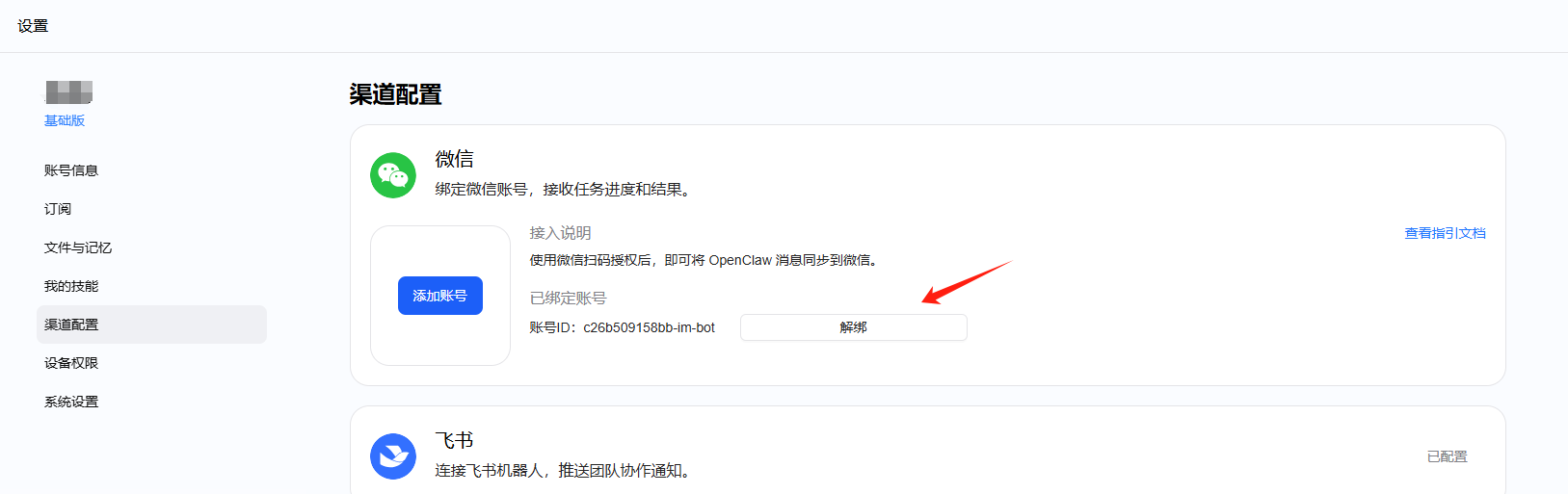
- 其他渠道:需到对应渠道的管理后台手动删除应用或机器人。
Q3:可以绑定多个机器人吗?
- 微信渠道:支持绑定多个微信账号的机器人;
- 其他渠道:每个渠道仅支持绑定 1 个机器人。
Q4:机器人突然不回复了,之前是正常的
依次排查:
- 在渠道管理后台确认机器人未被停用或移除
- 检查套餐内积分额度是否用尽
- 在 AstronClaw 渠道页「重新绑定」刷新链路
# 2.5 技能(Skills)
# 2.5.1 技能安装
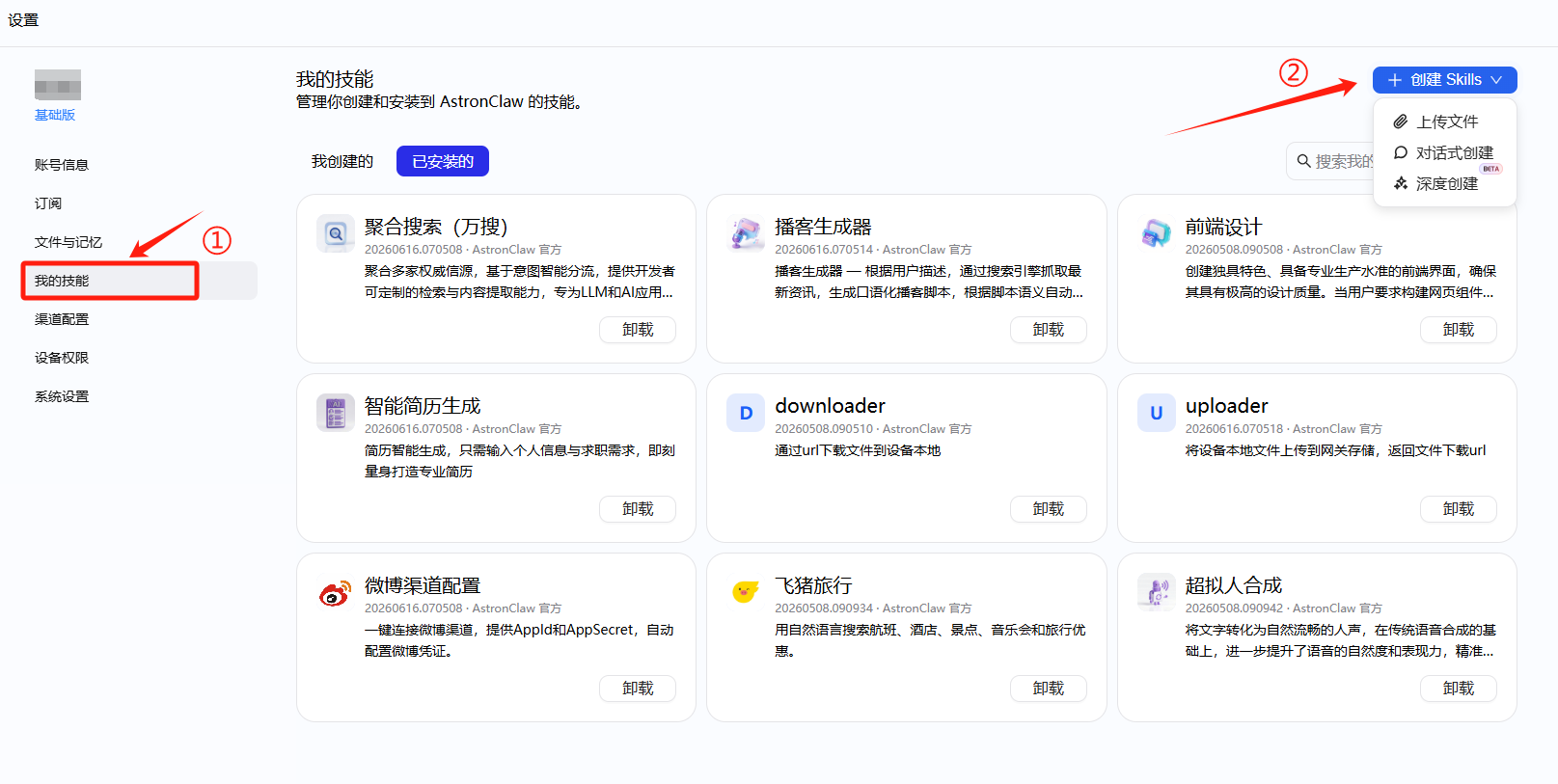
AstronClaw 技能相关配置:个人中心 - 设置 - 我的技能,支持 4 种技能安装方式
- 技能市场一键安装:浏览、搜索官方预置技能,点击安装即可使用。
- 对话式安装:直接告诉 AstronClaw 你的需求,例如“帮我安装一个能做 PPT 的技能”,会自动匹配并完成安装。
- 上传自定义技能:AstronClaw 支持直接上传文件,创建 Skill。
- 深度创建:在内置 skill 搭建平台,使用自然语言搭建复杂 skill,支持效果测评和安全审核
# 2.5.2 技能调用
AstronClaw 支持 3 种调用方式:
| 调用方式 | 触发示例 | 适用场景 |
|---|---|---|
| 自动调用 | 帮我分析这份 CSV 并生成图表 | 自然表达需求,由系统自动选择合适技能 |
| 指定调用 | 用「聚合搜索」查一下 AI 行业趋势 | 明确指定使用特定技能,可指定多个技能 |
| 链式调用 | 做一份新能源汽车 PPT | 系统自动串联多个技能(搜索 → 分析 → 图表 → PPT 生成) |
# 2.5.3 技能管理
在 个人中心 - 设置 - 我的技能 页面可对技能进行集中管理:
- 新建: 上传文件创建自定义技能
- 卸载: 从账户中移除技能
- 下载: 导出技能配置文件
自定义技能创建完成后无需额外配置,即可在对话中直接被调用。
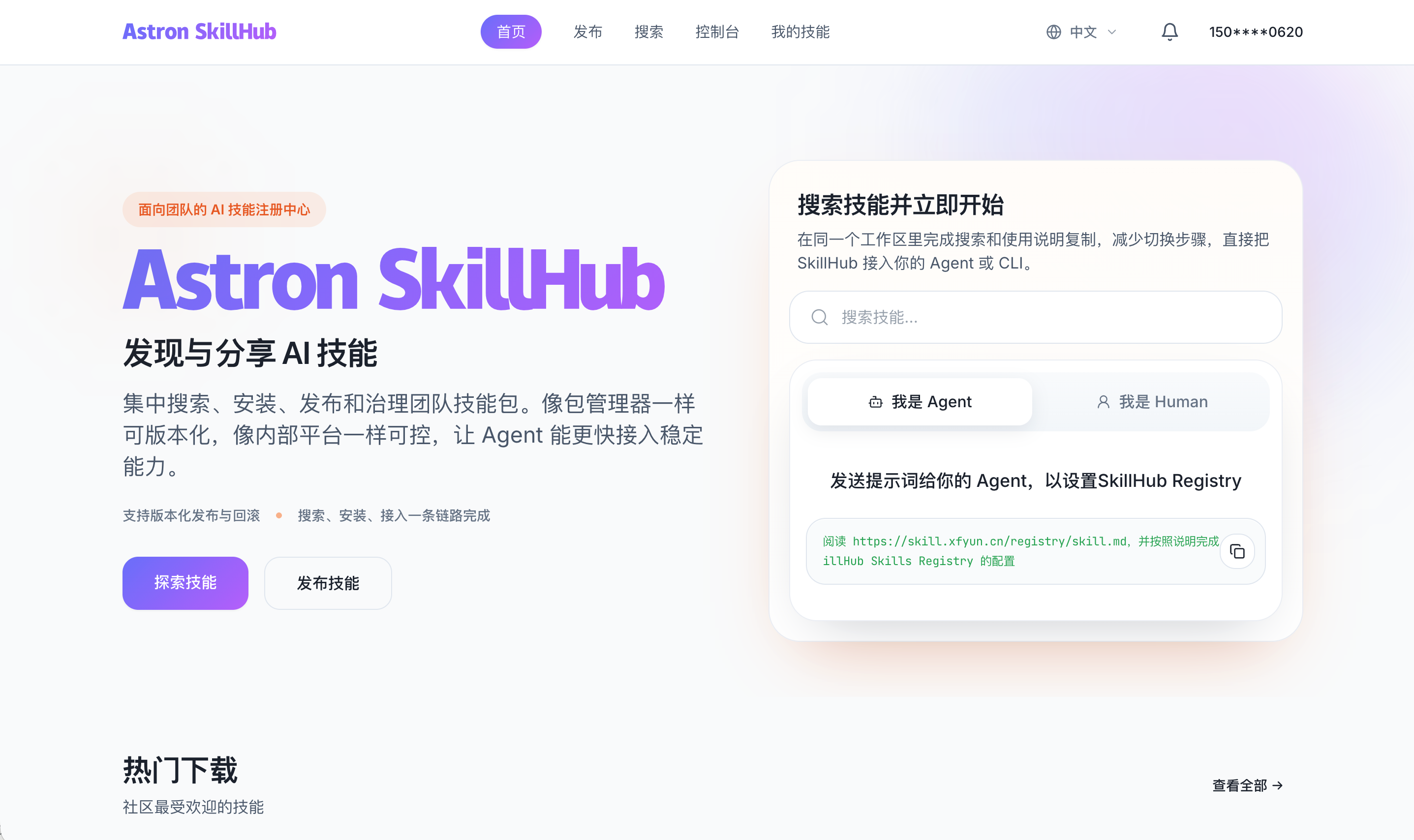
Astron SkillHub 团队技能的统一管理平台——搜索、安装、发布一站搞定,版本可控,Agent 随时接入。
👉 访问 Astron SkillHub (opens new window)