# 渠道接入
将 AstronClaw 接入日常协作工具,可以随时对话,调用 AstronClaw 能力。
对话绑定:微信、企业微信、QQ、飞书、钉钉均支持在对话中直接绑定。例如,给 AstronClaw 发送:“帮我链接微信”,等待回复二维码后,扫码绑定即可。
# 微信
在开始之前,请确保您的微信已安装最新版本。
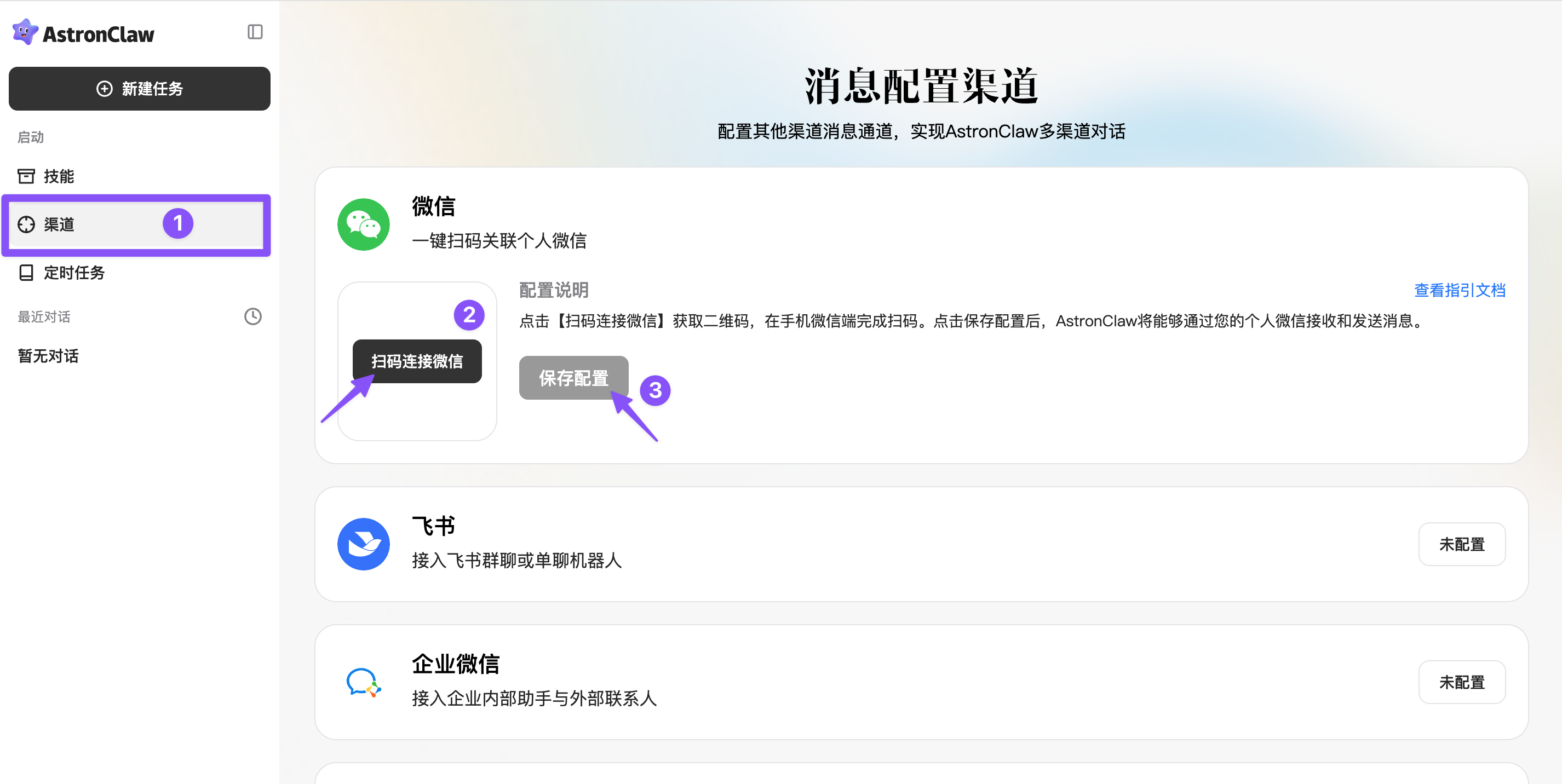
- 进入左侧「渠道」页面,选择「微信」
- 点击「扫码连接微信」,等待二维码弹出
二维码 300 秒内有效。超时未扫请点击「点击刷新」重新获取。
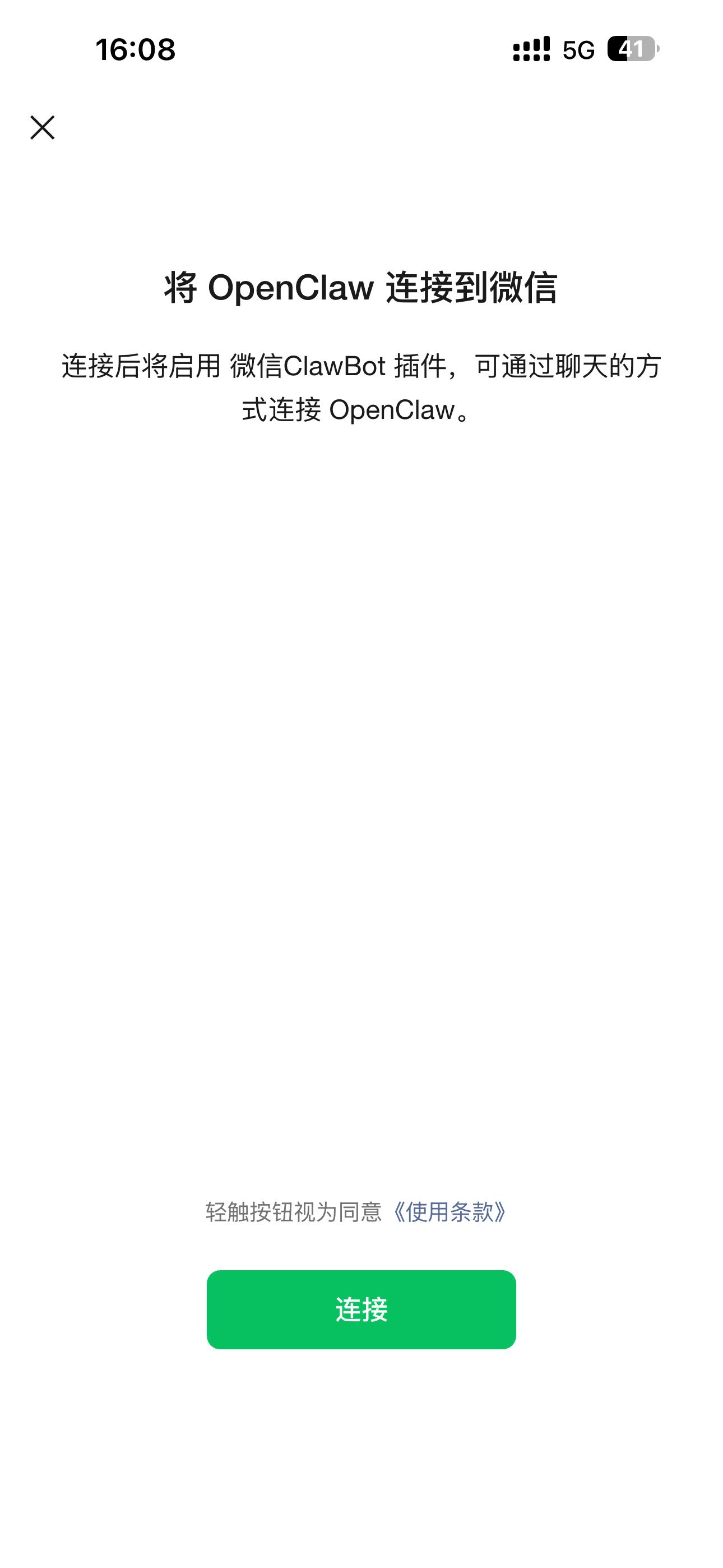
- 创建微信 ClawBot
在微信端扫码,点击创建机器人,AstronClaw 将能够通过您的微信接收和发送消息。
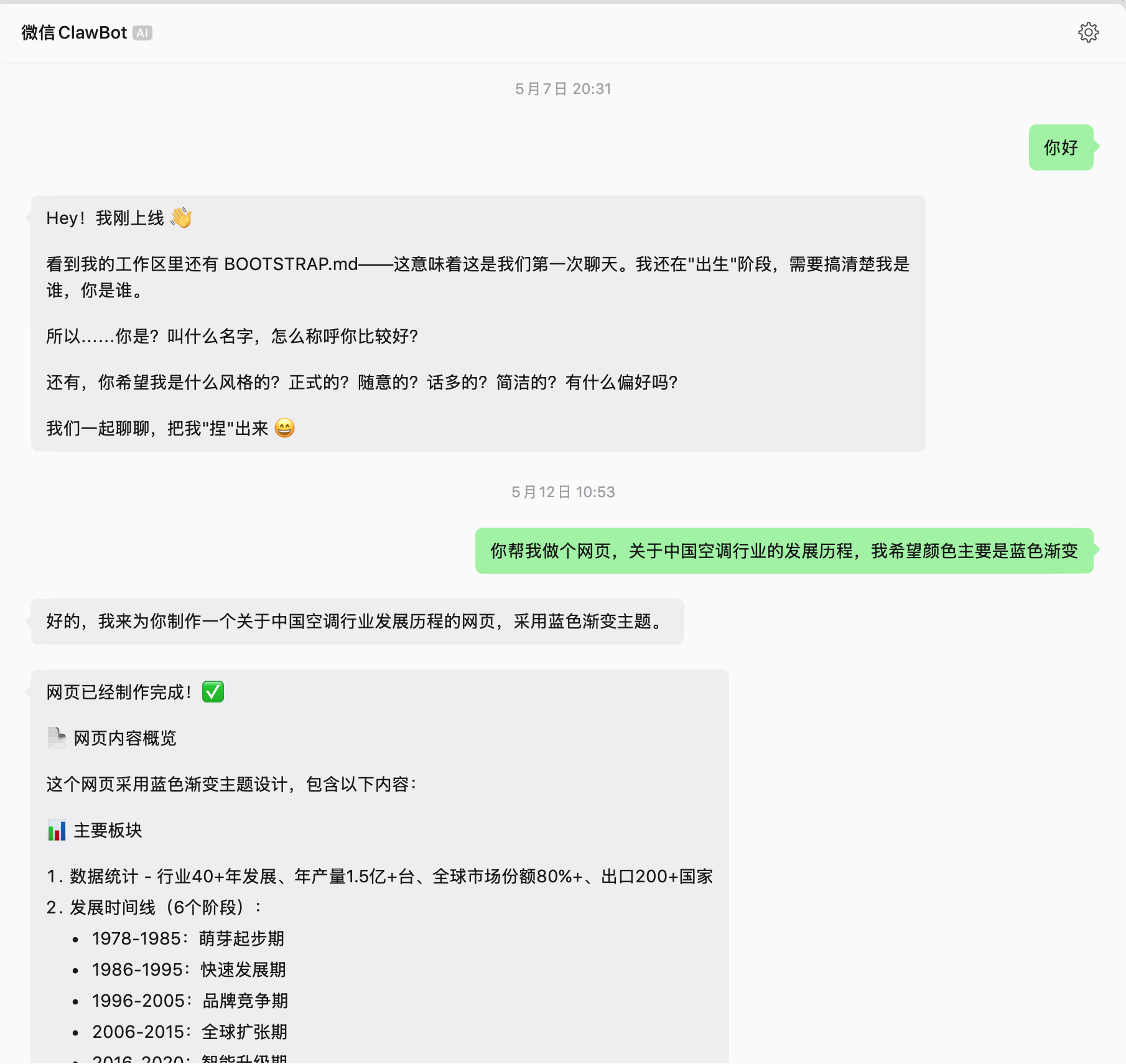
返回微信对话页,发送一条简单消息(例如“你好”)进行连通测试。等待 1-2 分钟,如果配置正确,AstronClaw 会接收到消息并在微信中返回回复。
# 飞书
在开始之前,请确保您的飞书已安装最新版本。
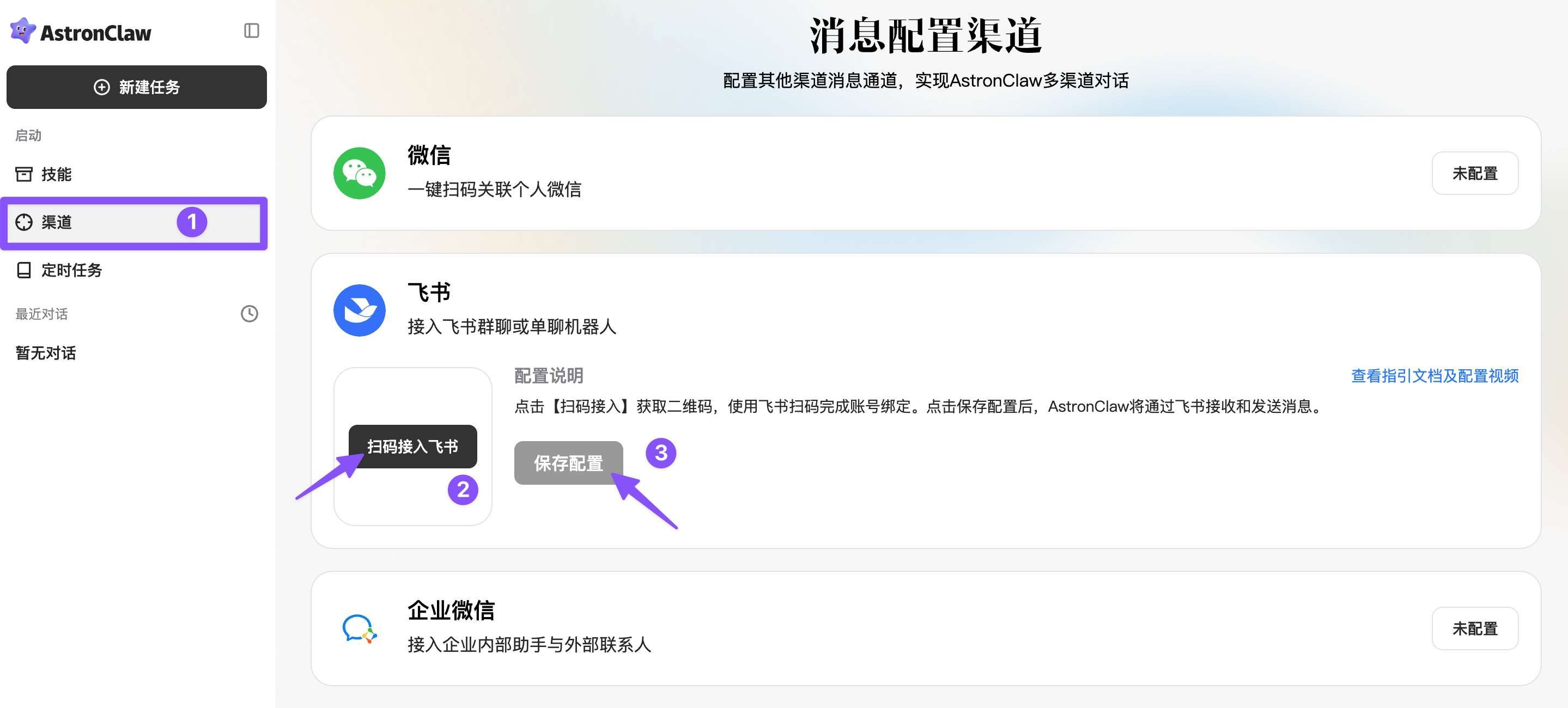
- 进入左侧「渠道」页面,选择「飞书」
- 点击「扫码接入飞书」,等待二维码弹出
二维码 600 秒内有效。超时未扫请点击「点击刷新」重新获取。
- 创建飞书应用
选择头像、自定义名称,推荐命名为 AstronClaw 智能助手。
点击“立即创建”后等待创建。后续可在飞书开放平台 (opens new window)进一步管理应用。
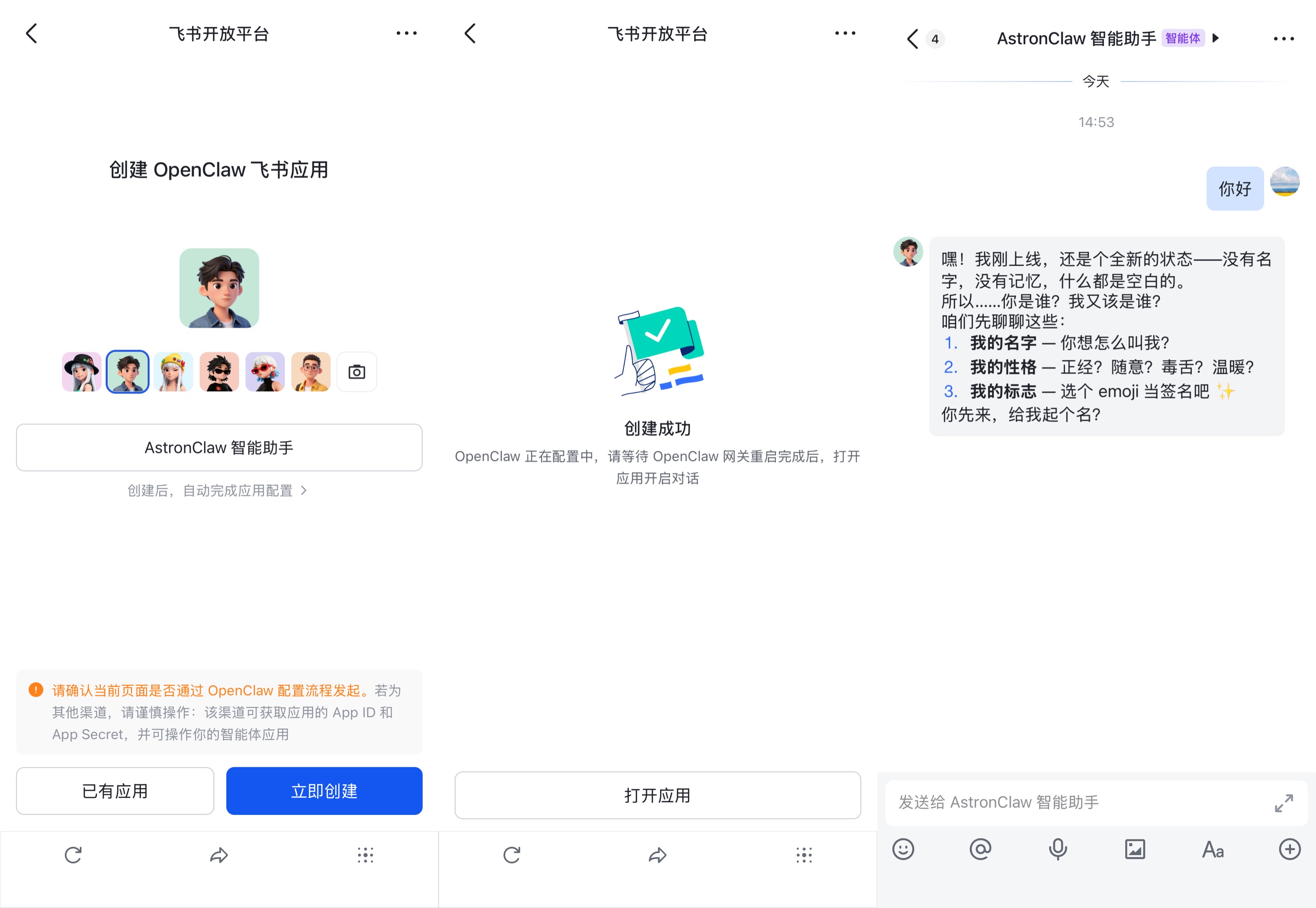
- 开始对话
返回飞书对话页,发送一条简单消息(例如“你好”)进行连通测试。等待 1-2 分钟,如果配置正确,AstronClaw 会接收到消息并在飞书中返回回复。
# 企业微信
在开始之前,请确保您的企业微信已安装最新版本。
- 进入左侧「渠道」页面,选择「企业微信」
- 点击「扫码接入企微」,等待二维码窗口弹出
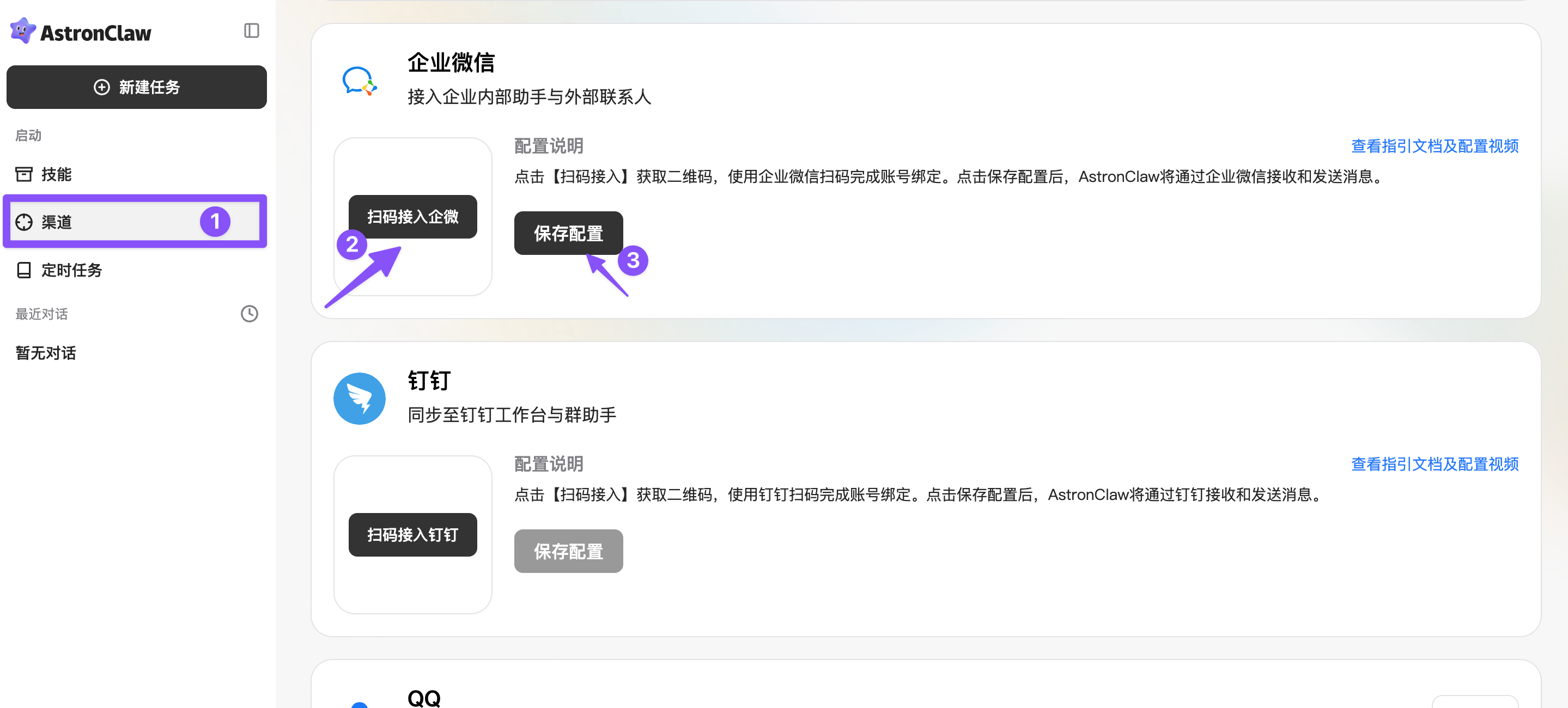
- 扫码创建企微机器人
根据企微页面按指引确认授权,创建企微机器人。
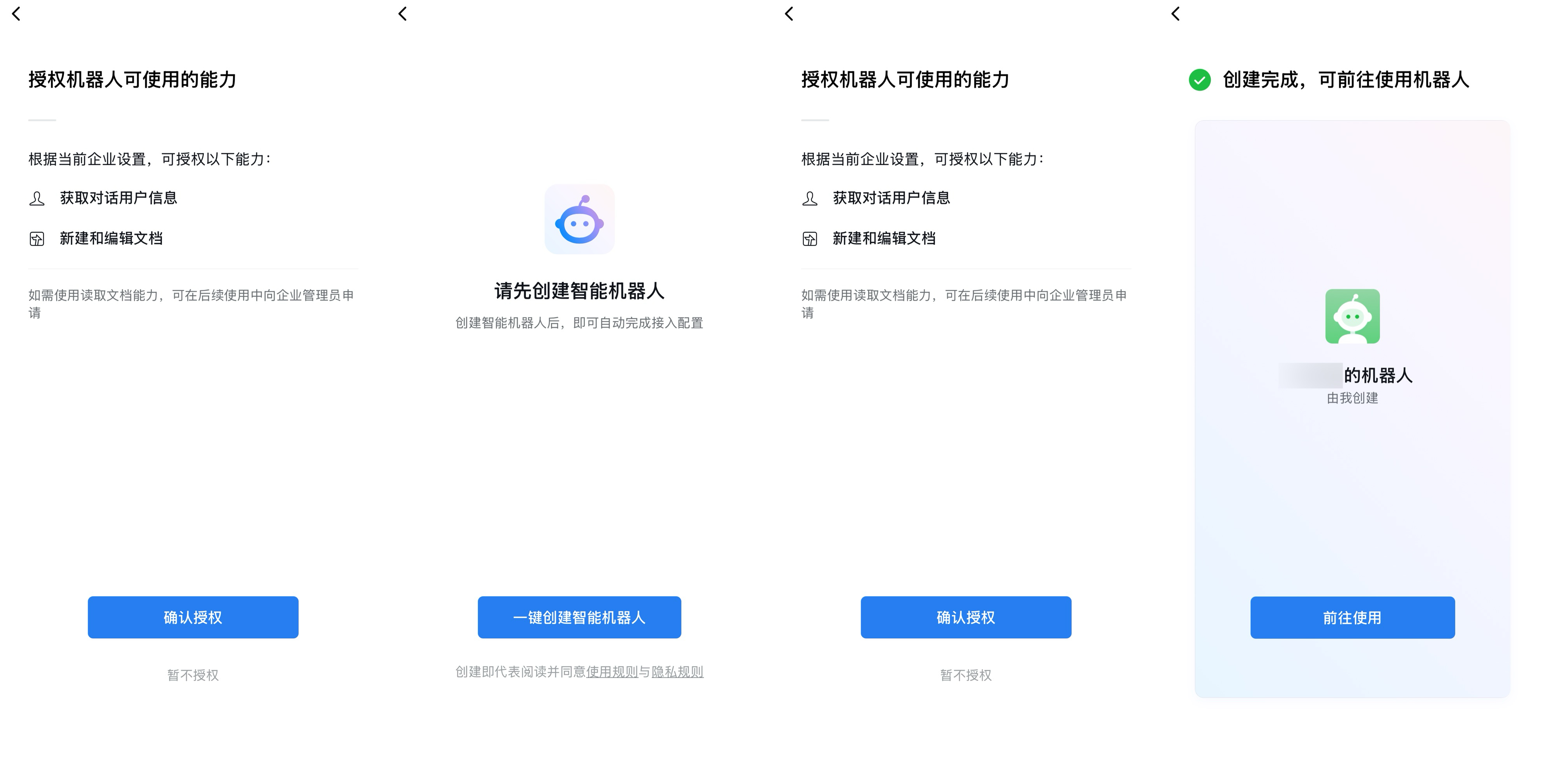
- 开始对话
返回企微对话页,发送一条简单消息(例如“你好”)进行连通测试。等待 1-2 分钟,如果配置正确,AstronClaw 会接收到消息并在企微中返回回复。
# 钉钉
在开始之前,请确保您的钉钉已安装最新版本。
- 进入左侧「渠道」页面,选择「钉钉」
- 点击「扫码接入钉钉」,等待二维码弹出
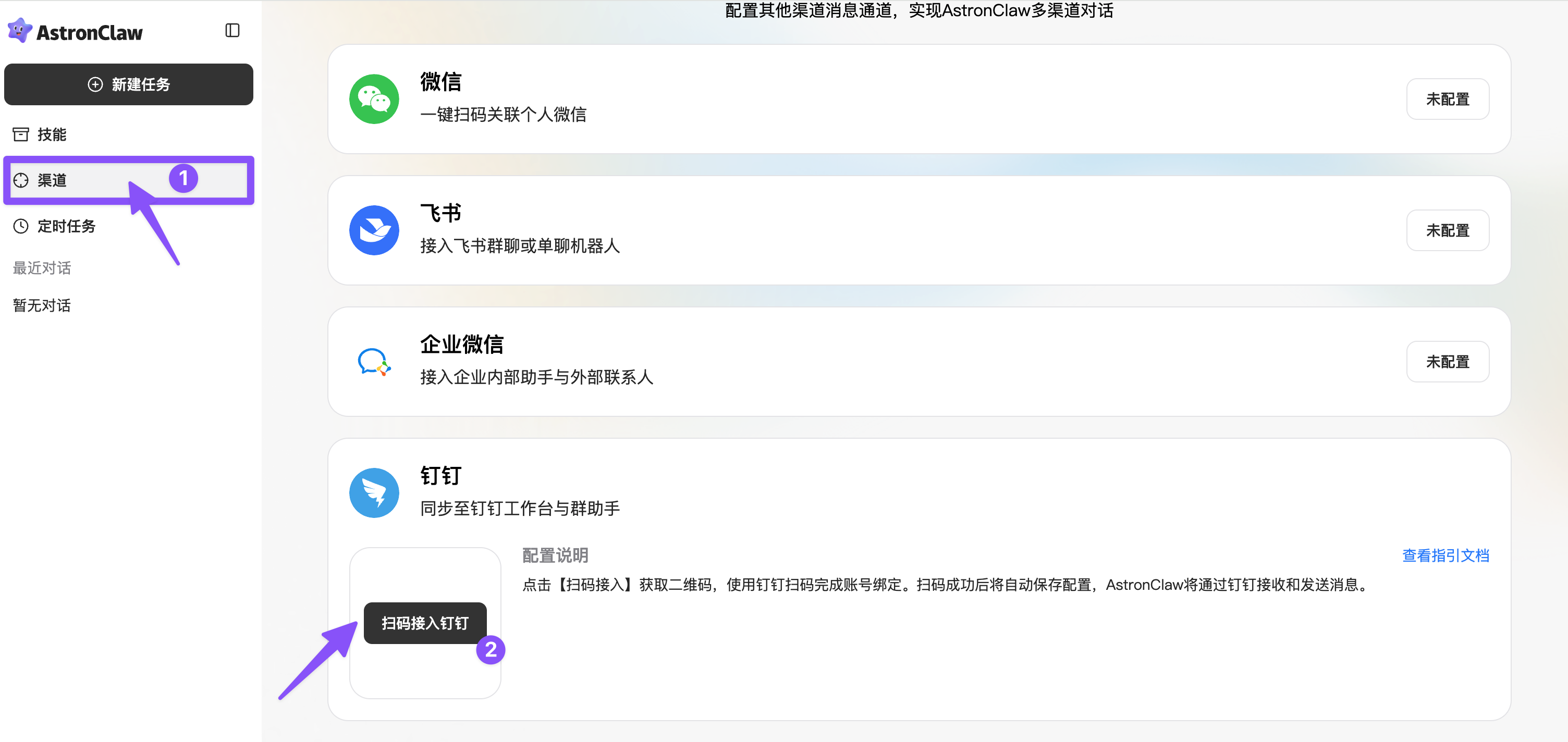
- 扫码创建钉钉机器人
根据钉钉页面指引,选择企业后,创建机器人,推荐命名为 AstronClaw 智能助手。
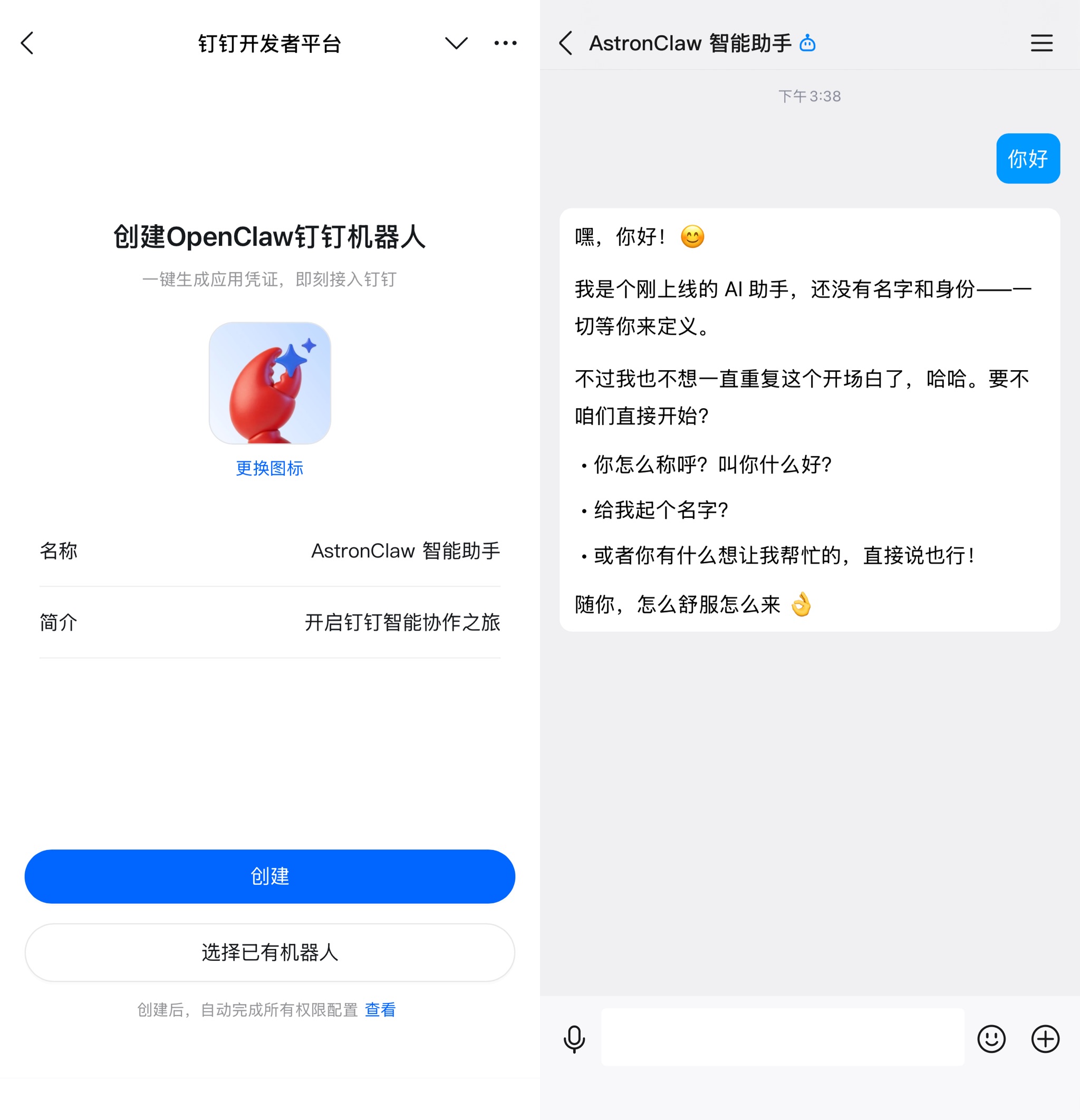
- 开始对话
返回钉钉对话页,发送一条简单消息(例如“你好”)进行连通测试。等待 1-2 分钟,如果配置正确,AstronClaw 会接收到消息并在钉钉中返回回复。
在开始之前,请确保您的 QQ 已安装最新版本。
- 进入左侧「渠道」页面,选择「QQ」
- 点击「扫码接入 QQ」,等待二维码窗口弹出
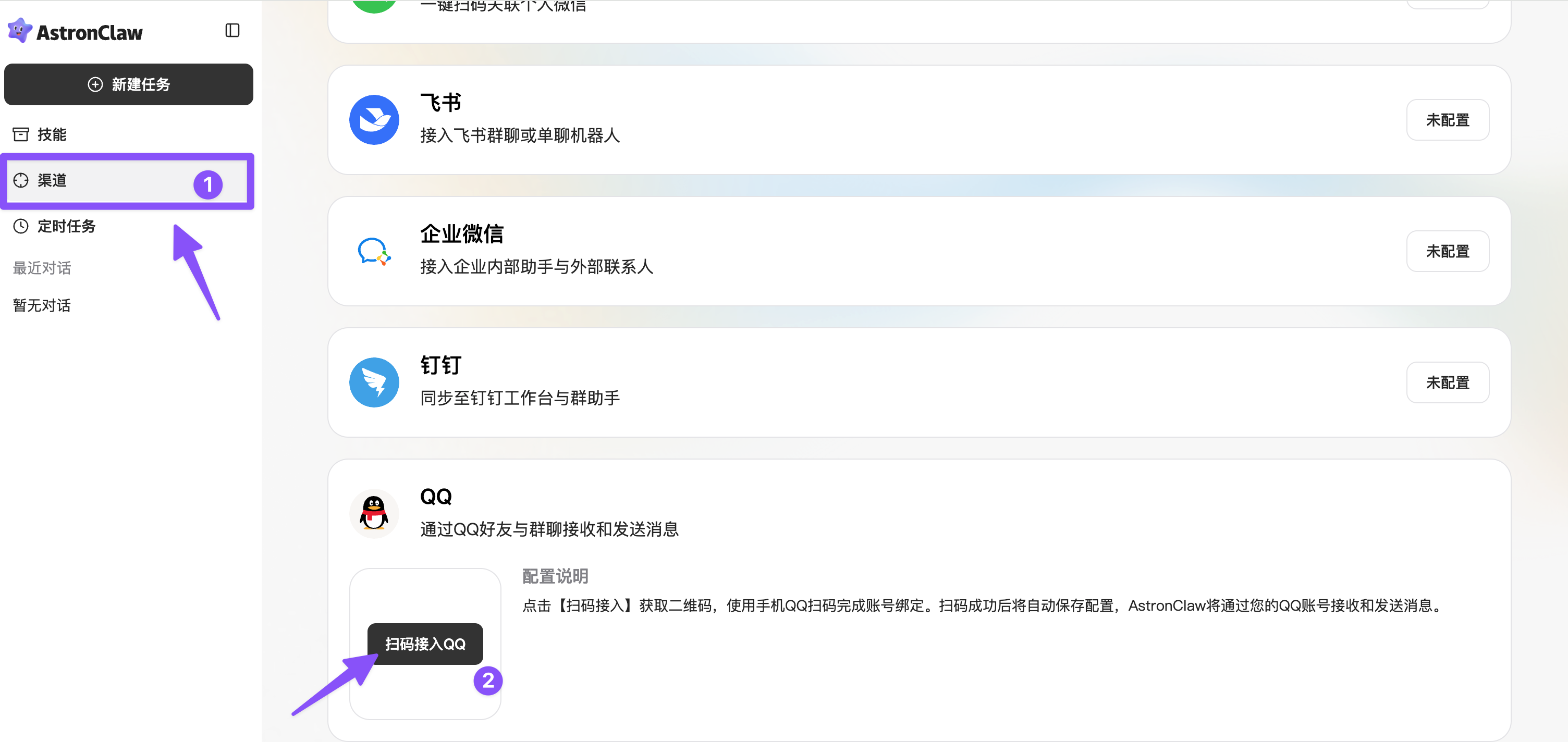
- 扫码创建 QQ 机器人
根据 QQ 页面按指引确认授权,创建机器人。
若未注册开发者账号,需同意授权开通。
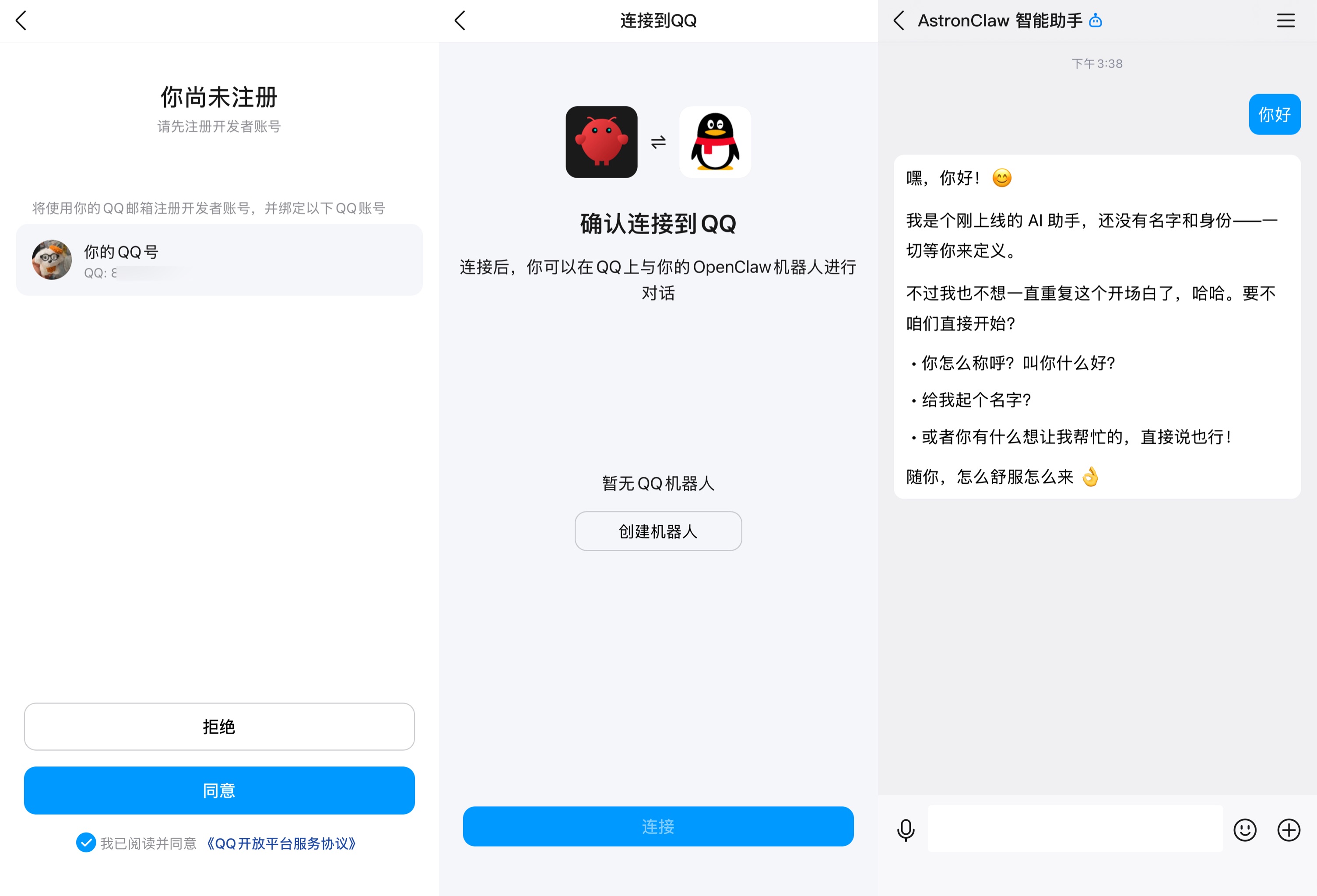
- 开始对话
返回 QQ 对话页,发送一条简单消息(例如“你好”)进行连通测试。等待 1-2 分钟,如果配置正确,AstronClaw 会接收到消息并在 QQ 中返回回复。
# 微博
- 获取微博链接凭证
登录微博,私信 @微博龙虾助手 (opens new window),发送消息「连接龙虾」即可获得应用凭证。
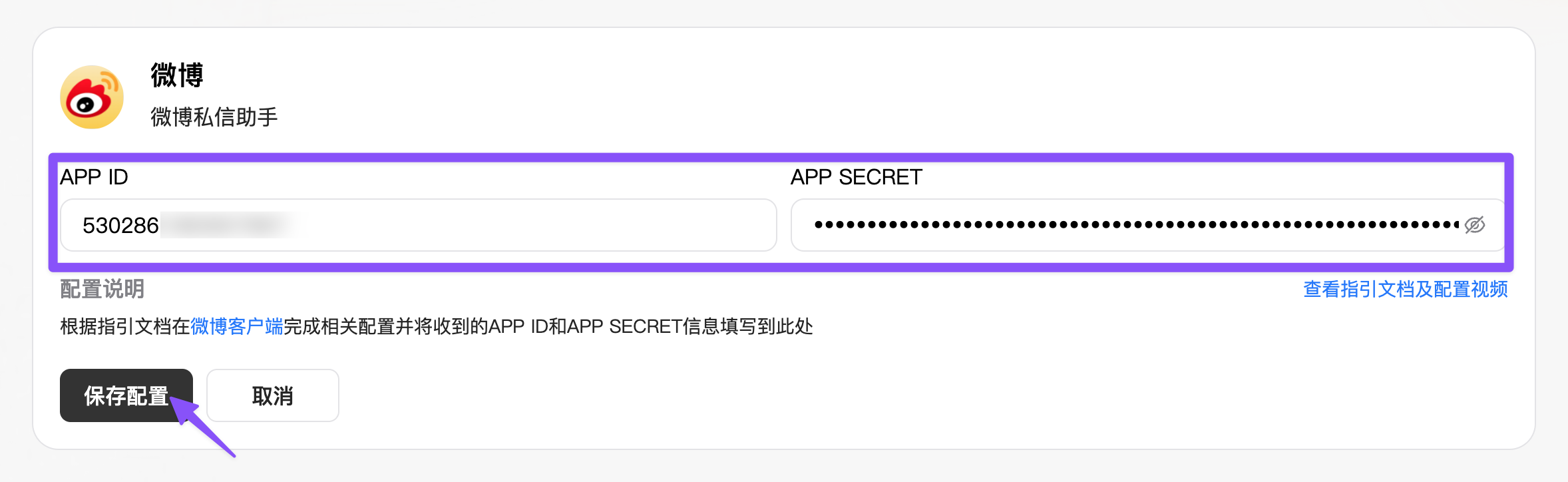
- 进入左侧「渠道」页面,选择「微博」
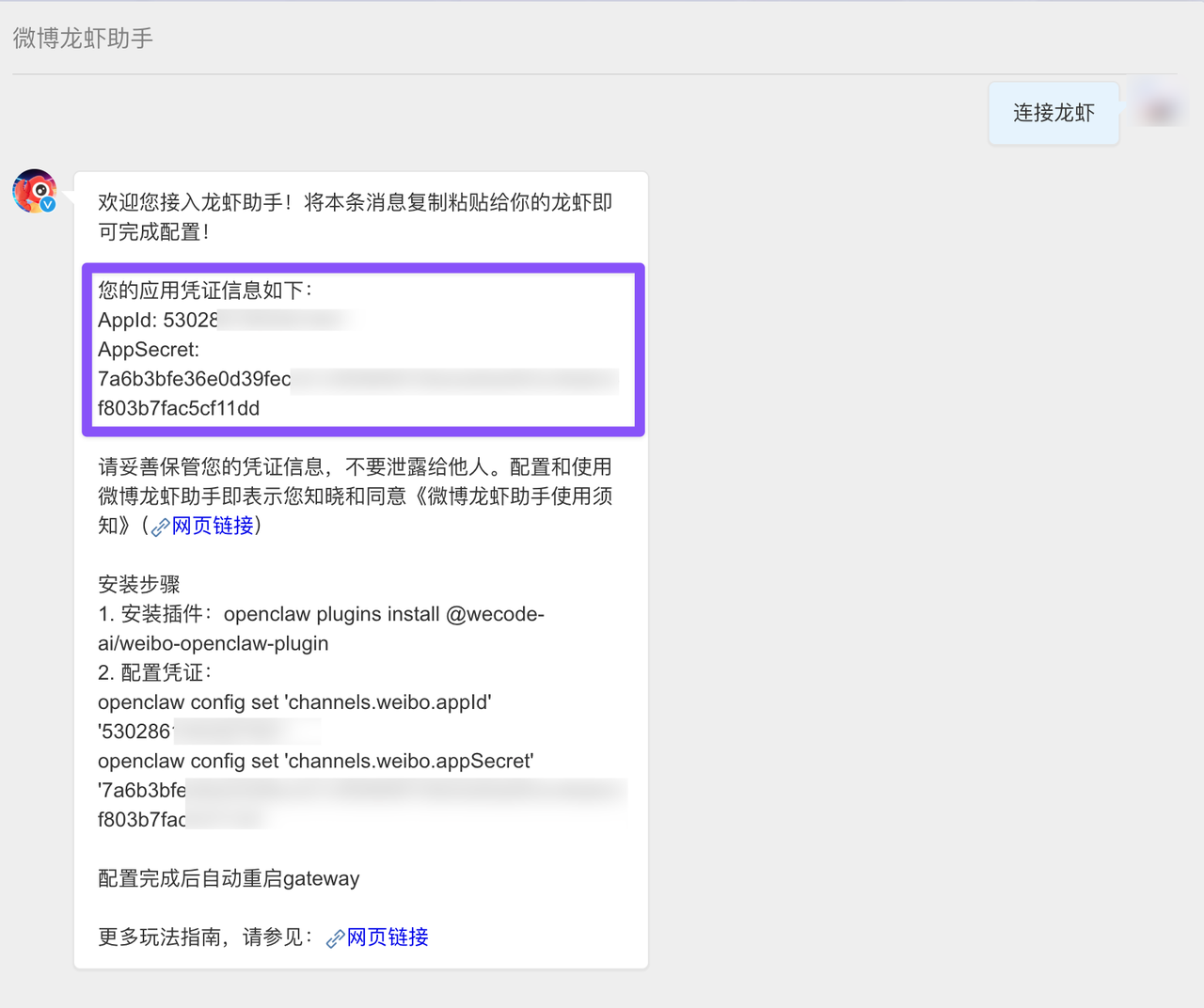
- 填写微博私信中获取的
App ID和App Secret,点击「保存配置」
- 开始对话
返回微博对话页,如果配置正确,会接收到“你的龙虾已上线”消息。
# 渠道接入常见问题
Q1:绑定成功了,但机器人没有回复怎么办?
- 链路同步需要 1–2 分钟,请稍等片刻再发送消息试试;
- 仍未恢复,请在渠道页解绑后重新绑定一次。
Q2:如何解绑机器人?
微信渠道:在 AstronClaw「渠道管理」页直接点击「解绑」即可;
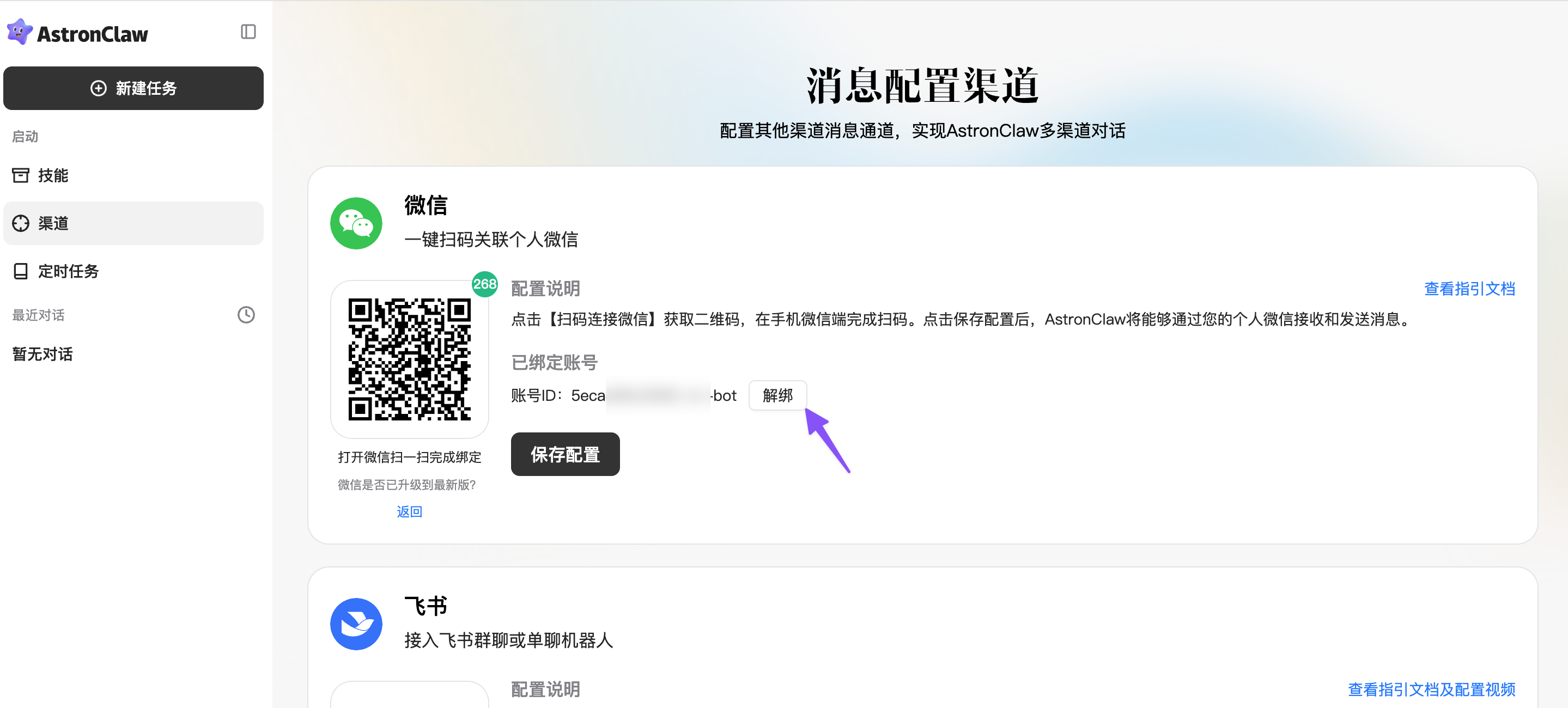
其他渠道:需到对应渠道的管理后台手动删除应用或机器人。
Q3:可以绑定多个机器人吗?
- 微信渠道:支持绑定多个微信账号的机器人;
- 其他渠道:每个渠道仅支持绑定 1 个机器人。
Q4:机器人突然不回复了,之前是正常的
依次排查:
- 在渠道管理后台确认机器人未被停用或移除
- 检查套餐内积分额度是否用尽
- 在 AstronClaw 渠道页「重新绑定」刷新链路


